
Проверка ФССП
Федеральная служба судебных приставовОписание и настройка приложения
1.0Описание
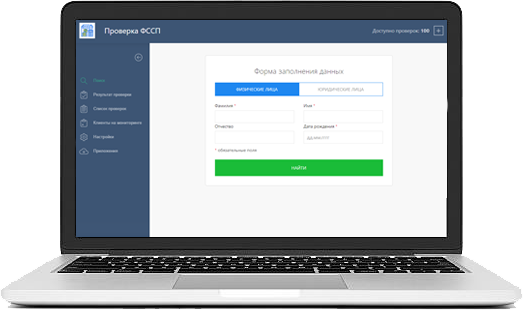
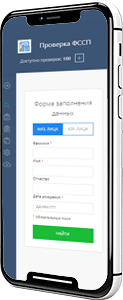
Проверка ФССП - это приложение Битрикс 24, которое предоставляет пользователям возможность получать информацию о задолженностях физических и юридических лиц, используя данные с официального сайта Федеральной службы судебных приставов (ФССП).
1.1Данные о задолженности
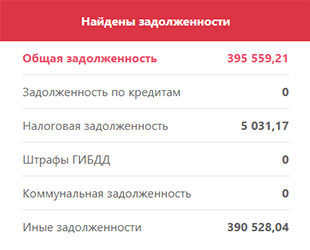
С помощью приложения вы можете получить следующие данные:
-
Статус поиска
- Имеются задолженности
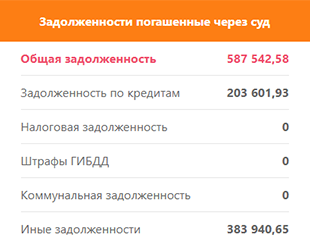
- Задолженности погашены через суд
- Задолженностей не найдены
-
Сумма задолженности
Для физических лиц:
- Общая задолженность
- Задолженность по кредитам
- Налоговая задолженность
- Штрафы ГИБДД
- Коммунальная задолженность
- Иные задолженности
Для юридических лиц:
- Общая задолженность
- Задолженность по кредитам
- Налоговая задолженность
- Задолженность пенсионному фонду
- Задолженность по страховым взносам
- Иные задолженности
-
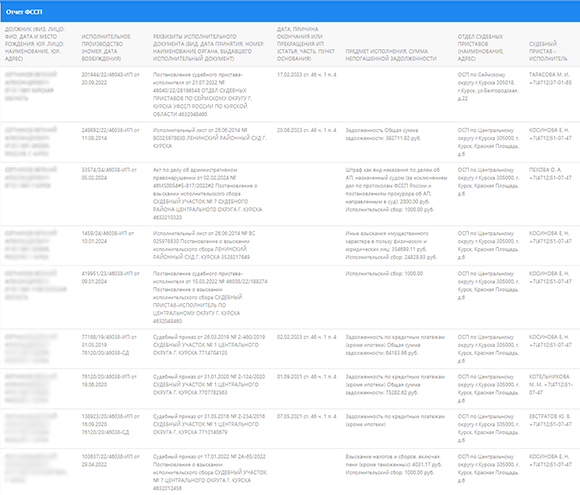
Подробный отчет по каждой задолженности
- Номер ИП
- Cумма непогашенной задолженности
- Дата ИП
- Вид документа
- Дата принятия ИД
- Номер ИД
- Номер СД
- Наименование органа, выдавшего исполнительный документ
- ИНН органа, выдавшего исполнительный документ
- Предмет исполнения
- Отдел судебных приставов
- Адрес отдела судебных приставов
- Судебный пристав - исполнитель
- Телефон судебного пристава - исполнителя
- Дата проверки
- Дата прекращения ИП
- Причина прекращения ИП
1.2Автоматизация процессов
Автоматическая обработка при создании контакта, компании, лида или сделки.
Ежедневный мониторинг клиентов для обновления данных.
Подробнее о мониторинге.
Бизнес-процессы - для воплощения ваших задач и потребностей вашего бизнеса.
Подробнее о бизнес процессах.

2.0Настройки приложения
В процессе установки приложения активируется мастер установки. Это позволяет настроить приложение в соответствии с вашими потребностями.
Настройки распределены по шагам:
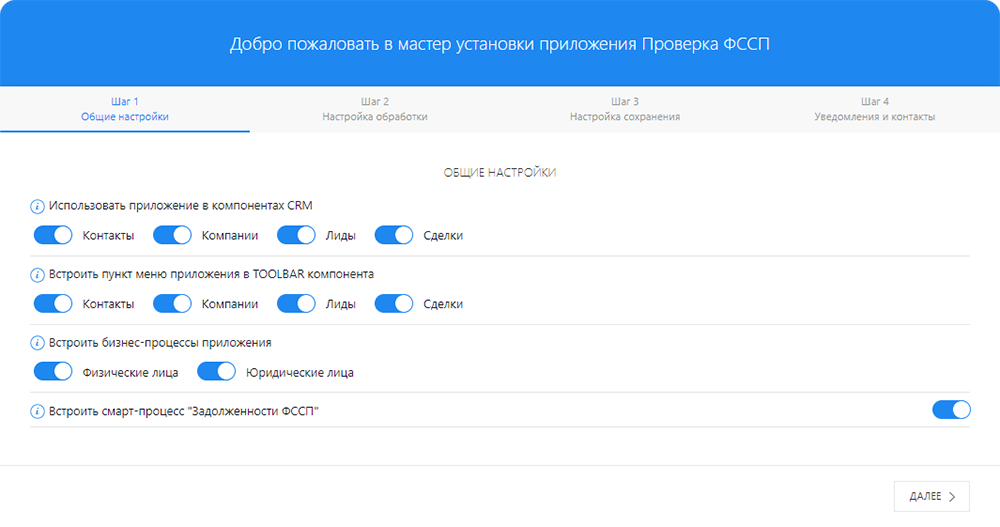
2.1Общие настройки
-
Использовать приложение в компонентах CRM
Определяет компоненты CRM с которыми будет работать приложение.
-
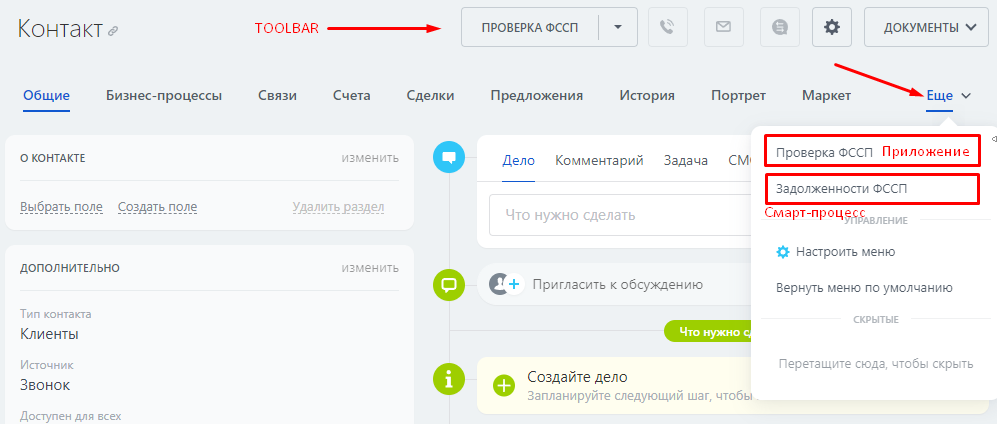
Встроить пункт меню приложения в TOOLBAR компонента
Позволяет приложению добавить свой пункт меню в панель инструментов компонента. Это означает, что пользователи смогут быстро и легко получить доступ к функциям приложения прямо из панели инструментов компонента, что упрощает навигацию и повышает удобство использования.
-
Встроить бизнес-процессы
Позволяет приложению добавить обработку данных в бизнес-процессы.
Подробнее о бизнес-процессах -
Встроить смарт-процесс "Задолженности ФССП"
Позволяет приложению встроить смарт-процесс "Задолженности ФССП". В смарт-процессе подробно расписываются данные по каждой задолженности клиента, причина и дата их возникновения, номер ИП, данные исполнительных органов и т.д.
Подробнее о смарт-процессе -
Значения по умолчанию
Название опции По умолчанию Использовать приложение в контактах Вкл Использовать приложение в компаниях Вкл Использовать приложение в лидах Вкл Использовать приложение в сделках Вкл Встроить пункт меню приложения в TOOLBAR контакта Вкл Встроить пункт меню приложения в TOOLBAR компании Вкл Встроить пункт меню приложения в TOOLBAR лида Вкл Встроить пункт меню приложения в TOOLBAR сделки Вкл Встроить бизнес-процесс Физические лица Вкл Встроить бизнес-процесс Юридические лица Вкл Встроить смарт-процесс "Задолженности ФССП" Вкл
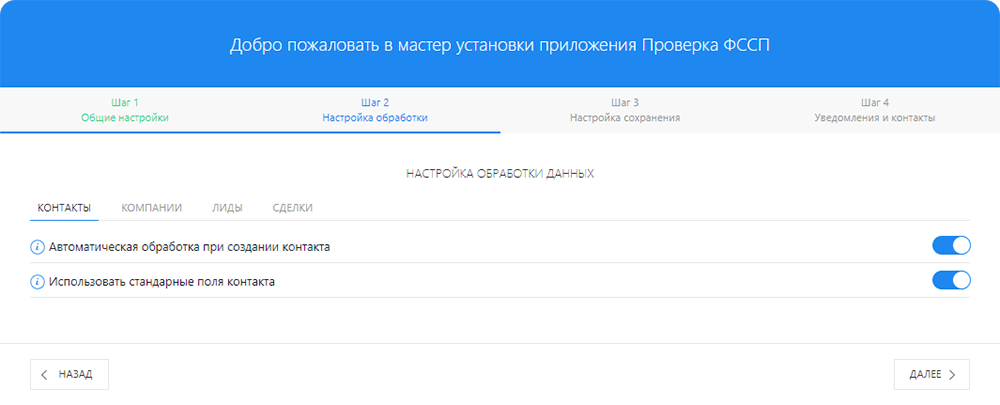
2.2Настройка обработки данных
Настройка полей, которые будут использоваться для извлечения данных из CRM.
-
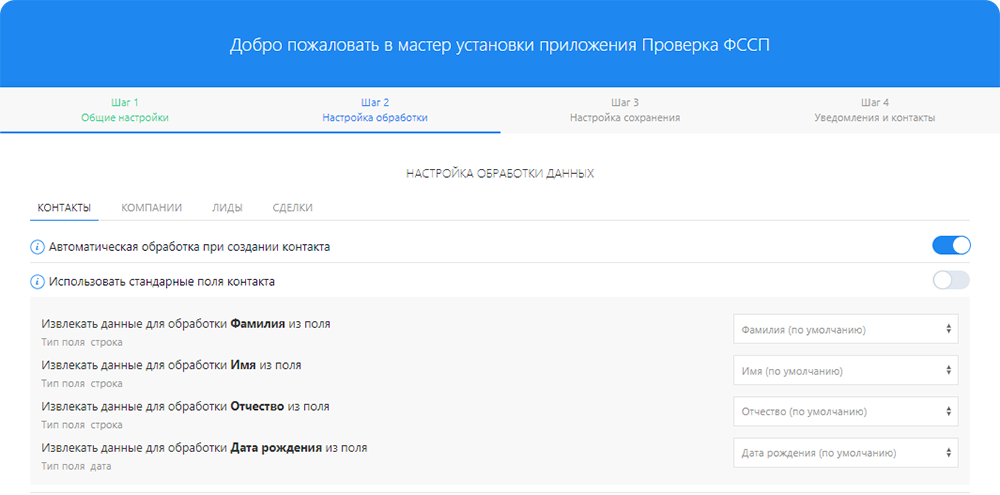
Контакты
-
Автоматическая обработка при создании контакта
Позволяет приложению автоматически отправлять данные на проверку при создании контакта
-
Использовать стандартные поля контакта
Во время обработки, приложение извлекает данные для проверки, такие как фамилия, имя, отчество и дата рождения. Если эта опция включена, данные извлекаются из стандартных полей контакта. В противном случае, вы можете выбрать пользовательские поля для извлечения этих данных.
-
Значения по умолчанию
Название опции По умолчанию Автоматическая обработка при создании контакта Вкл Использовать стандартные поля контакта Вкл
-
Автоматическая обработка при создании контакта
-
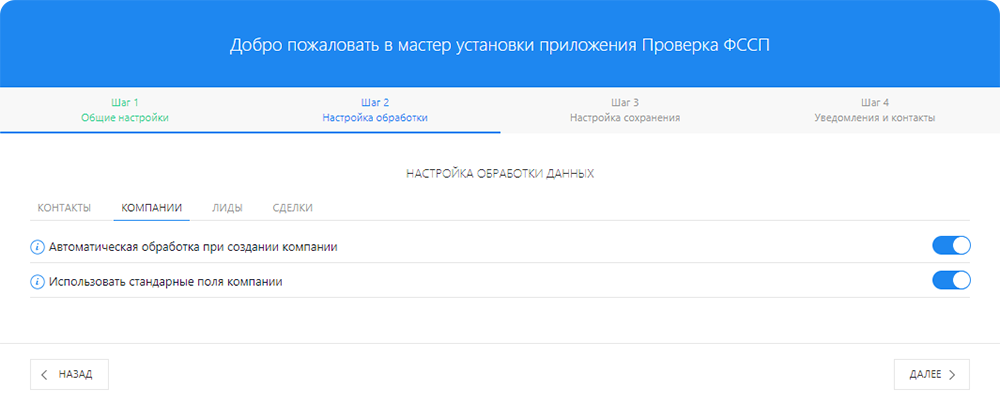
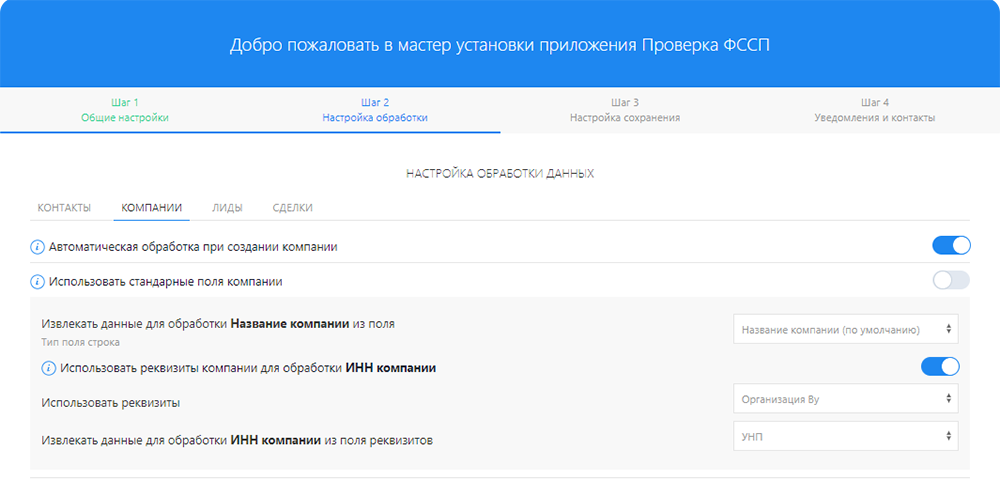
Компании
-
Автоматическая обработка при создании компании
Позволяет приложению автоматически отправлять данные на проверку при создании компании
-
Использовать стандартные поля компании
В процессе обработки, приложение извлекает данные для проверки, включая название и ИНН компании. Если эта функция включена, название компании извлекается из стандартных полей компании, а ИНН компании - из реквизитов компании. Если эта функция выключена, вы можете выбрать пользовательские поля для извлечения этих данных.
-
Значения по умолчанию
Название опции По умолчанию Автоматическая обработка при создании компании Вкл Использовать стандартные поля компании Вкл
-
Автоматическая обработка при создании компании
-
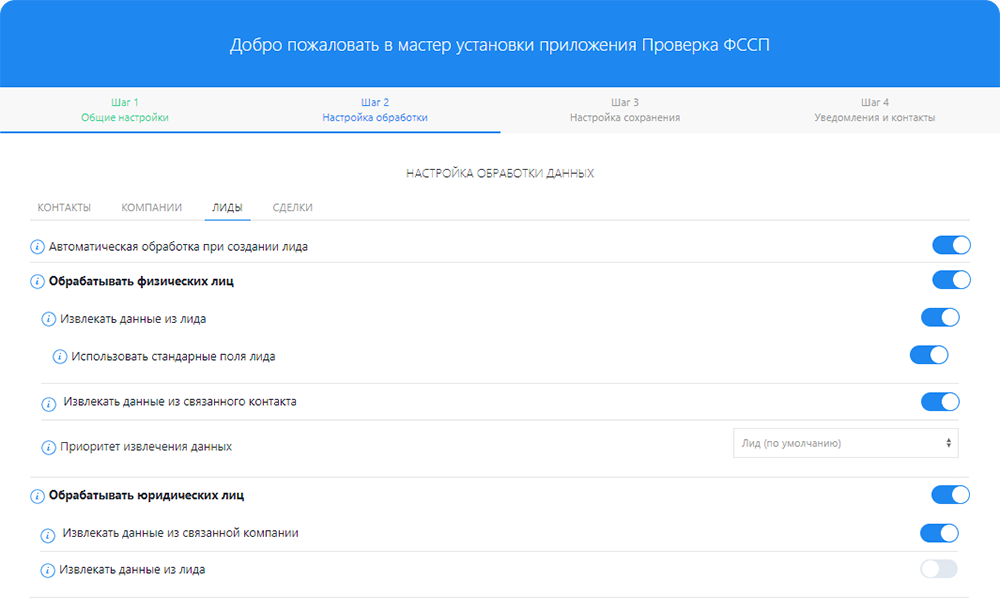
Лиды
-
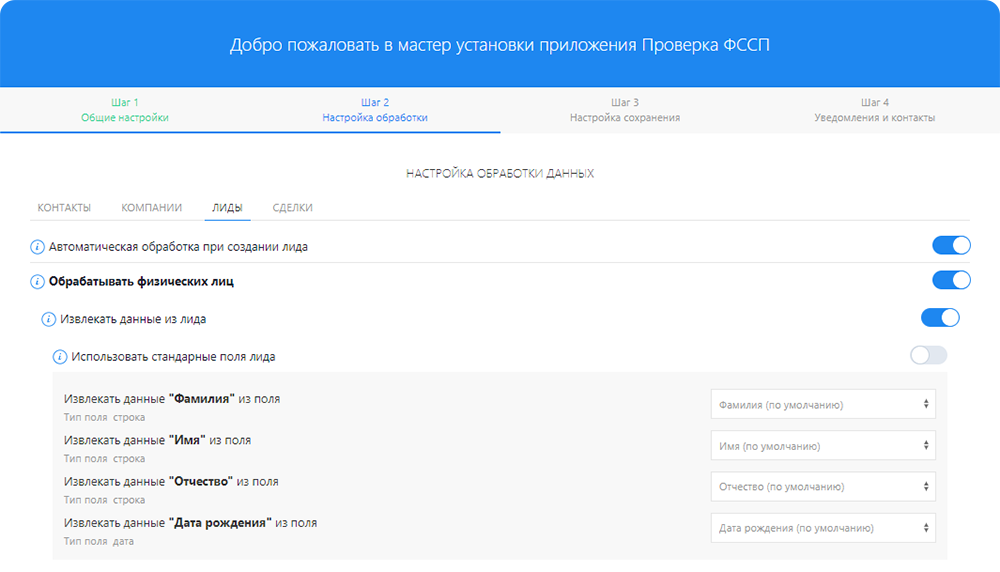
Автоматическая обработка при создании лида
Позволяет приложению автоматически отправлять данные на проверку при создании лида
-
Обрабатывать физических лиц
При обработке приложение извлекает и отправляет на проверку данные физического лица.
-
Извлекать данные физ. лица из полей лида
Во время обработки, приложение извлекает данные для проверки из полей лида.
-
Использовать стандарные поля лида для извлечения данных физ. лица
Если эта опция включена, данные извлекаются из стандартных полей лида. В противном случае, вы можете выбрать пользовательские поля для извлечения этих данных.
-
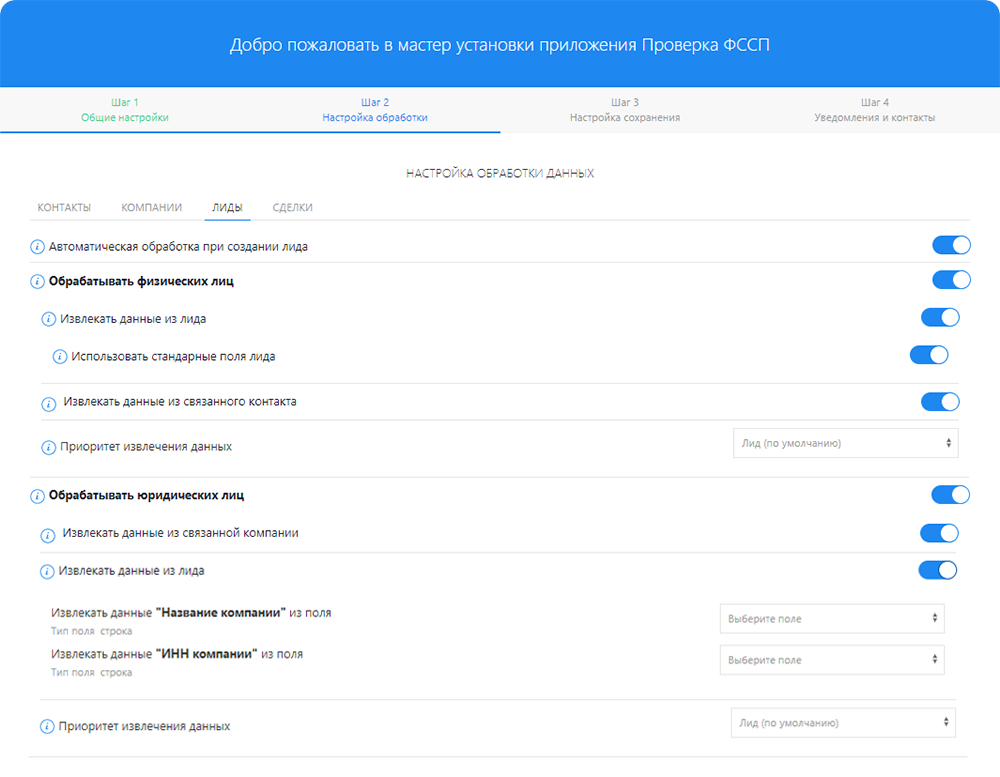
Извлекать данные физ. лица из связанного контакта
Приложение извлекает данные для проверки из связанного контакта в соответствии с настройками контактов.
-
Приоритет извлечения данных физ. лица
В случае активации обеих настроек "Извлекать данные из лида" и "Извлекать данные из связанного контакта" - эта настройка помогает определить, какие данные имеют приоритет. Например, если в лиде и связанном контакте заполнены поля имя, фамилия, отчество и дата рождения, на обработку отправятся данные из выбранного источника.
-
Обрабатывать юридических лиц
При обработке приложение извлекает и отправляет на проверку данные юридического лица
-
Извлекать данные юр. лица из связанной компании
Приложение извлекает данные для проверки из связанной компании в соответствии с настройками компаний.
-
Извлекать данные юр. лица из полей лида
Во время обработки, приложение извлекает данные для проверки из полей лида. По умолчанию в лиде нет полей компании, поэтому эти поля нужно выбрать.
-
Приоритет извлечения данных юр.лица
В случае активации обеих настроек "Извлекать данные из лида" и "Извлекать данные из связанной компании" - эта настройка помогает определить, какие данные имеют приоритет.
-
Значения по умолчанию
Название опции По умолчанию Автоматическая обработка при создании лида Вкл Обрабатывать физических лиц Вкл Извлекать данные физ. лица из полей лида Вкл Использовать стандарные поля лида для извлечения данных физ. лица Вкл Извлекать данные физ. лица из связанного контакта Вкл Приоритет извлечения данных физ. лица Лид Обрабатывать юридических лиц Вкл Извлекать данные юр. лица из связанной компании Вкл Извлекать данные юр. лица из полей лида Выкл
-
Автоматическая обработка при создании лида
-
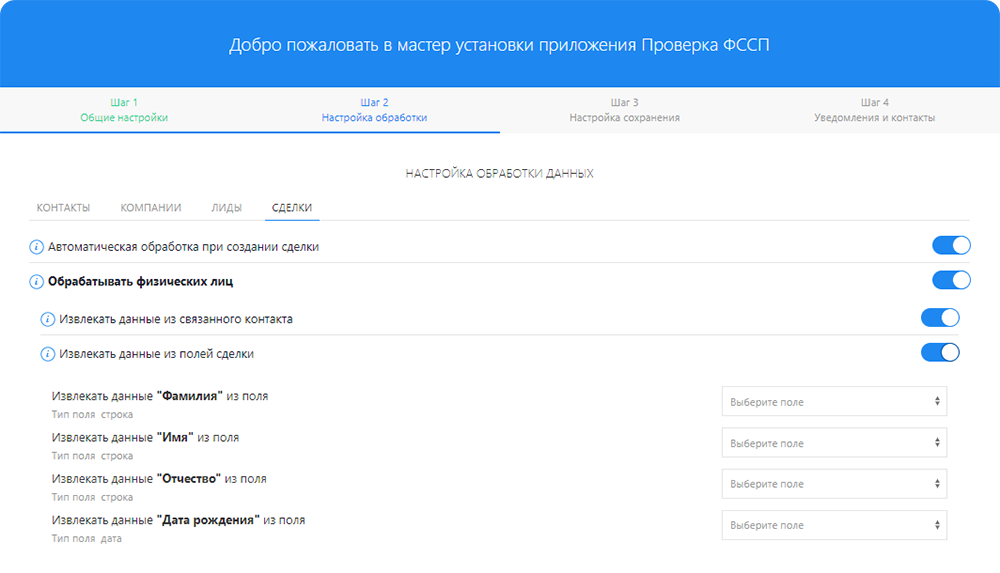
Сделки
-
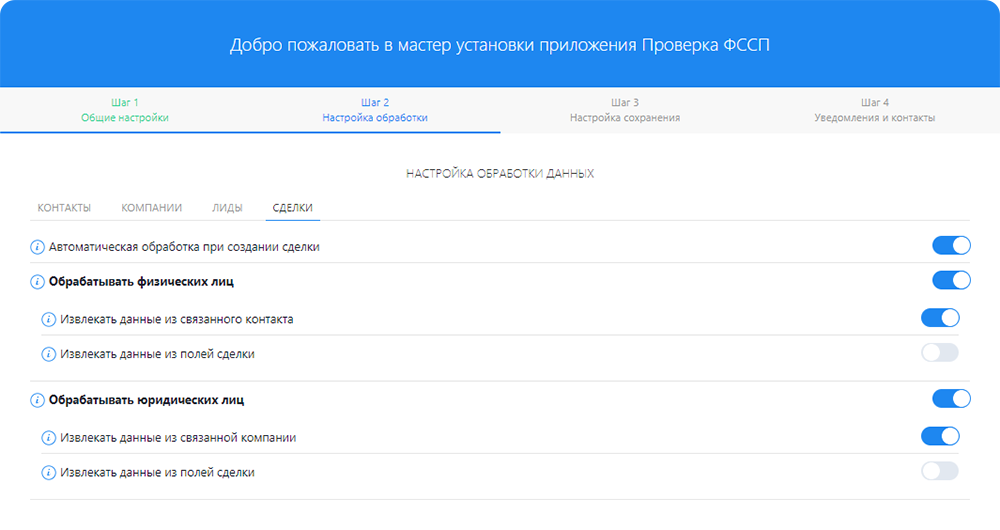
Автоматическая обработка при создании сделки
Позволяет приложению автоматически отправлять данные на проверку при создании сделки
-
Обрабатывать физических лиц
При обработке приложение извлекает и отправляет на проверку данные физического лица.
-
Извлекать данные физ. лица из связанного контакта
Приложение извлекает данные для проверки из связанного контакта в соответствии с настройками контактов.
-
Извлекать данные физ. лица из полей сделки
Во время обработки, приложение извлекает данные для проверки из полей сделки.
-
Приоритет извлечения данных физ. лица
В случае активации обеих настроек "Извлекать данные из полей сделки" и "Извлекать данные из связанного контакта" - эта настройка помогает определить, какие данные имеют приоритет. Например, если в лиде и связанном контакте заполнены поля имя, фамилия, отчество и дата рождения, на обработку отправятся данные из выбранного источника.
-
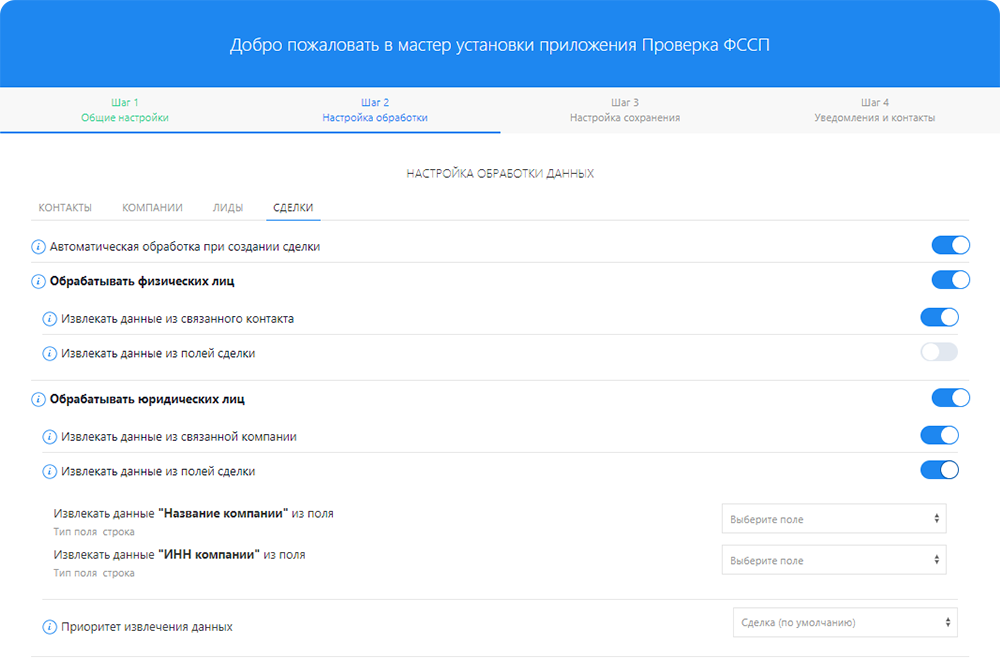
Обрабатывать юридических лиц
При обработке приложение извлекает и отправляет на проверку данные юридического лица
-
Извлекать данные юр. лица из связанной компании
Приложение извлекает данные для проверки из связанной компании в соответствии с настройками компаний.
-
Извлекать данные юр. лица из полей сделки
Во время обработки, приложение извлекает данные для проверки из полей сделки. По умолчанию в сделке нет полей компании, поэтому эти поля нужно выбрать.
-
Приоритет извлечения данных юр.лица
В случае активации обеих настроек "Извлекать данные из полей сделки" и "Извлекать данные из связанной компании" - эта настройка помогает определить, какие данные имеют приоритет.
-
Значения по умолчанию
Название опции По умолчанию Автоматическая обработка при создании сделки Вкл Обрабатывать физических лиц Вкл Извлекать данные физ. лица из связанного контакта Вкл Извлекать данные физ. лица из полей сделки Выкл Обрабатывать юридических лиц Вкл Извлекать данные юр. лица из связанной компании Вкл Извлекать данные юр. лица из полей сделки Выкл
-
Автоматическая обработка при создании сделки
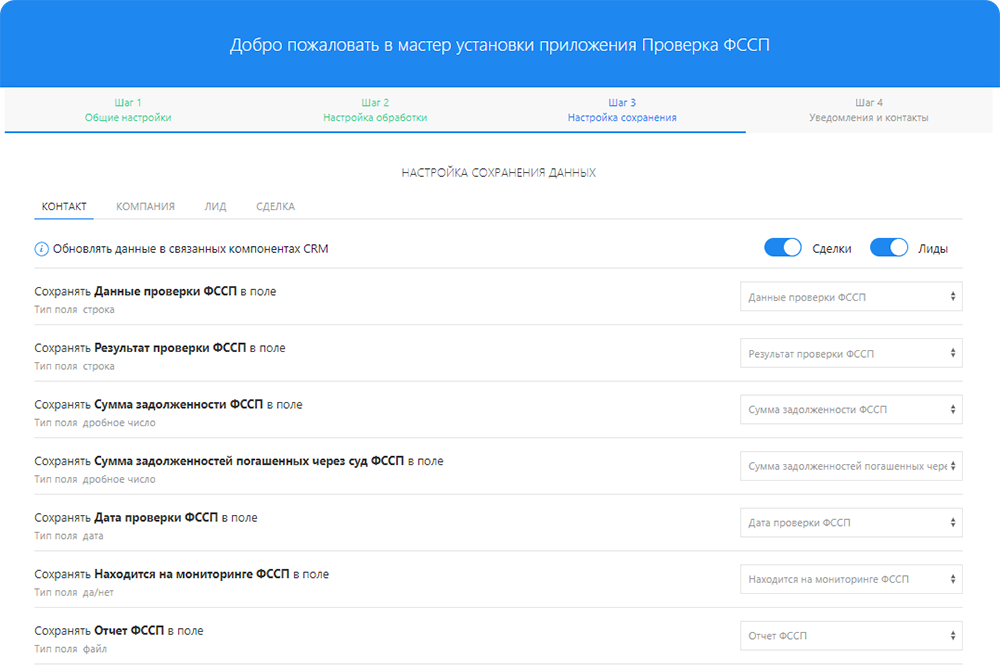
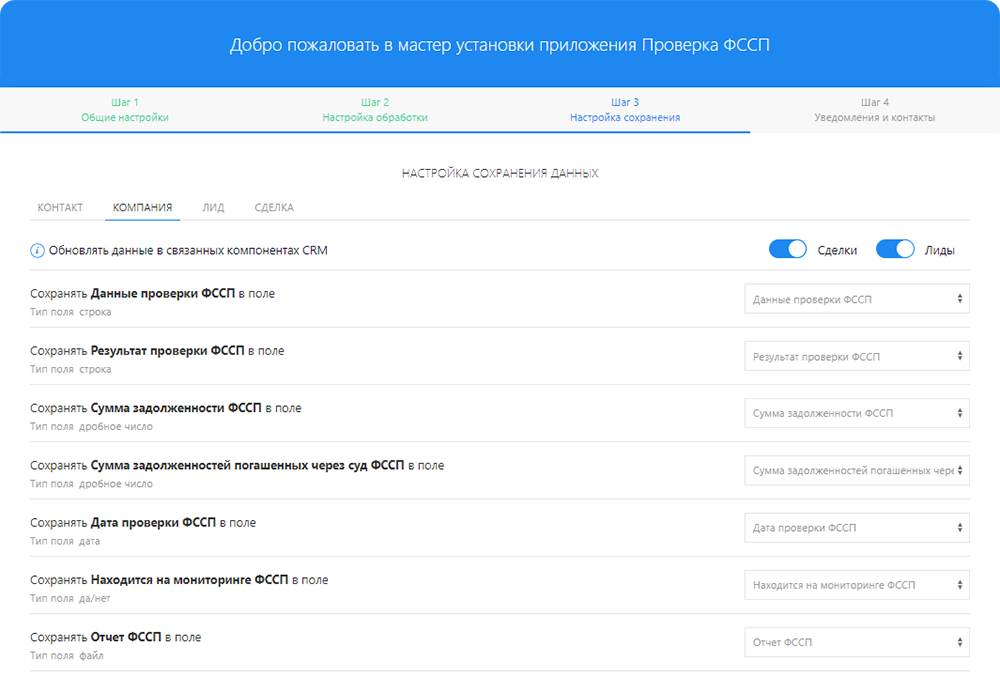
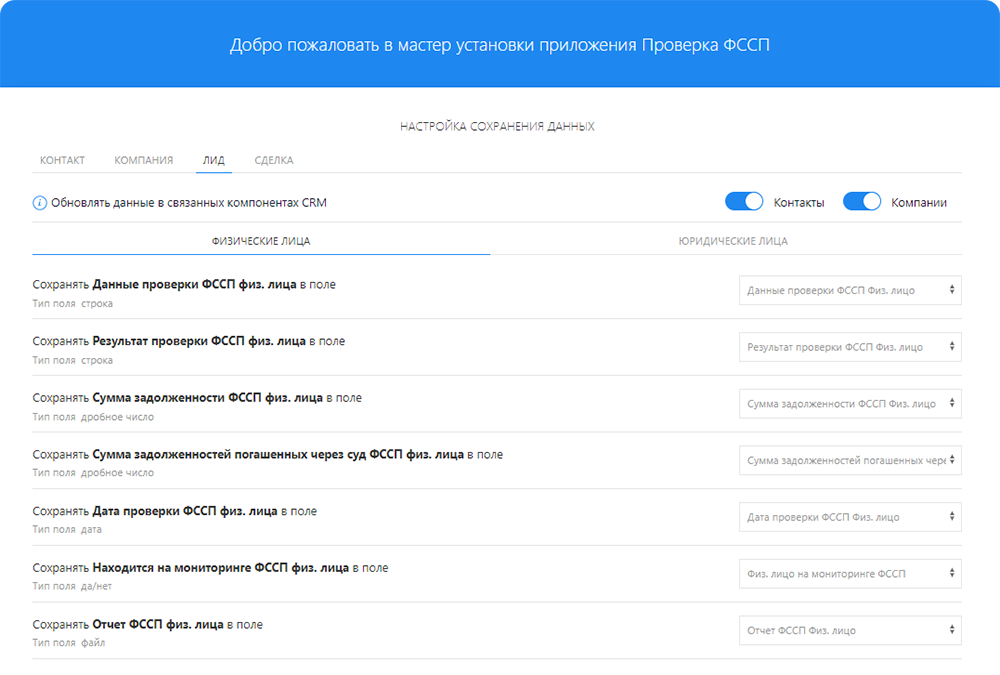
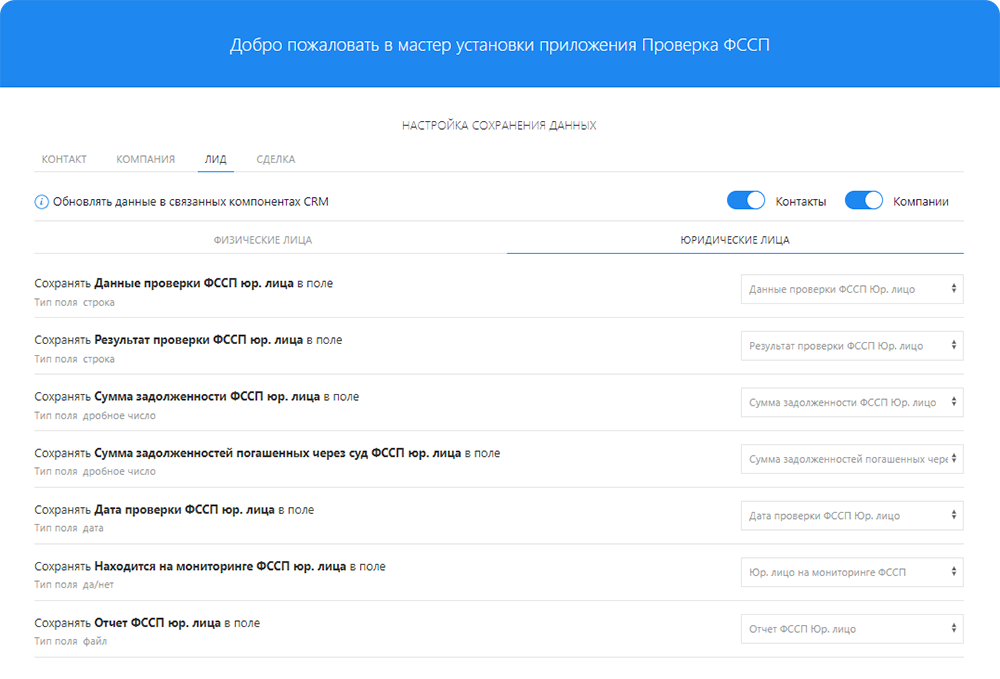
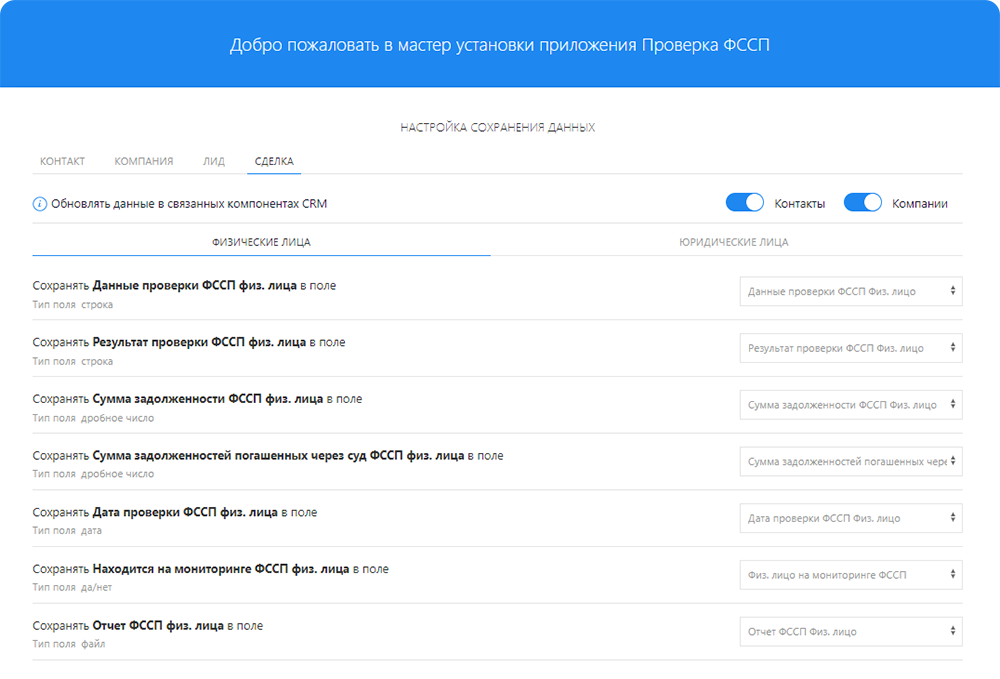
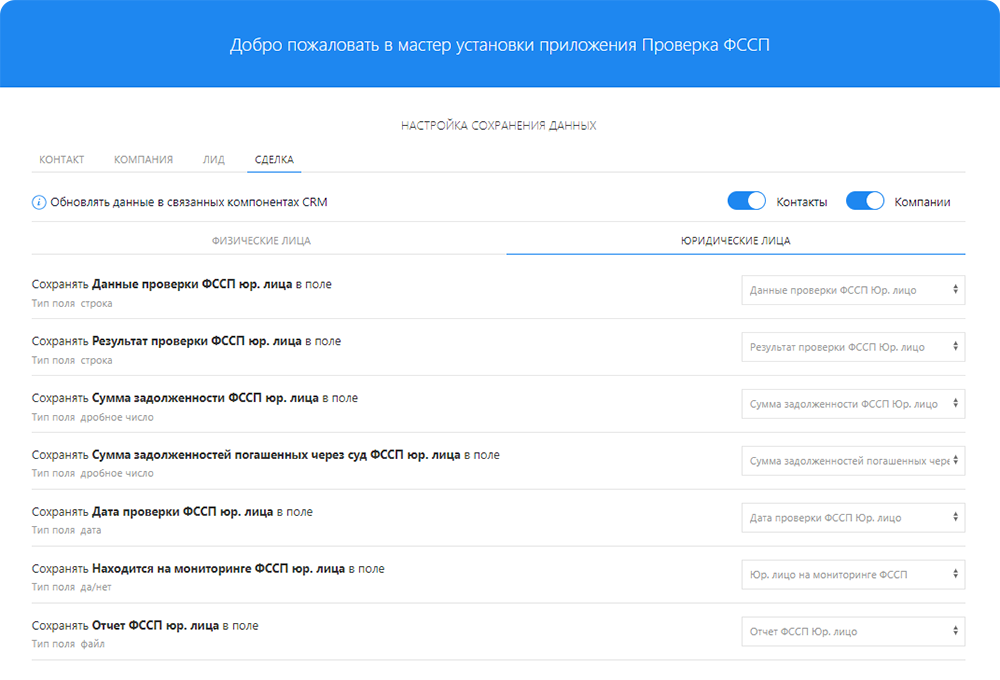
2.3Настройка сохранения данных
Настройка полей, которые будут использоваться для сохранения данных в CRM.
2.4Уведомления и контакты
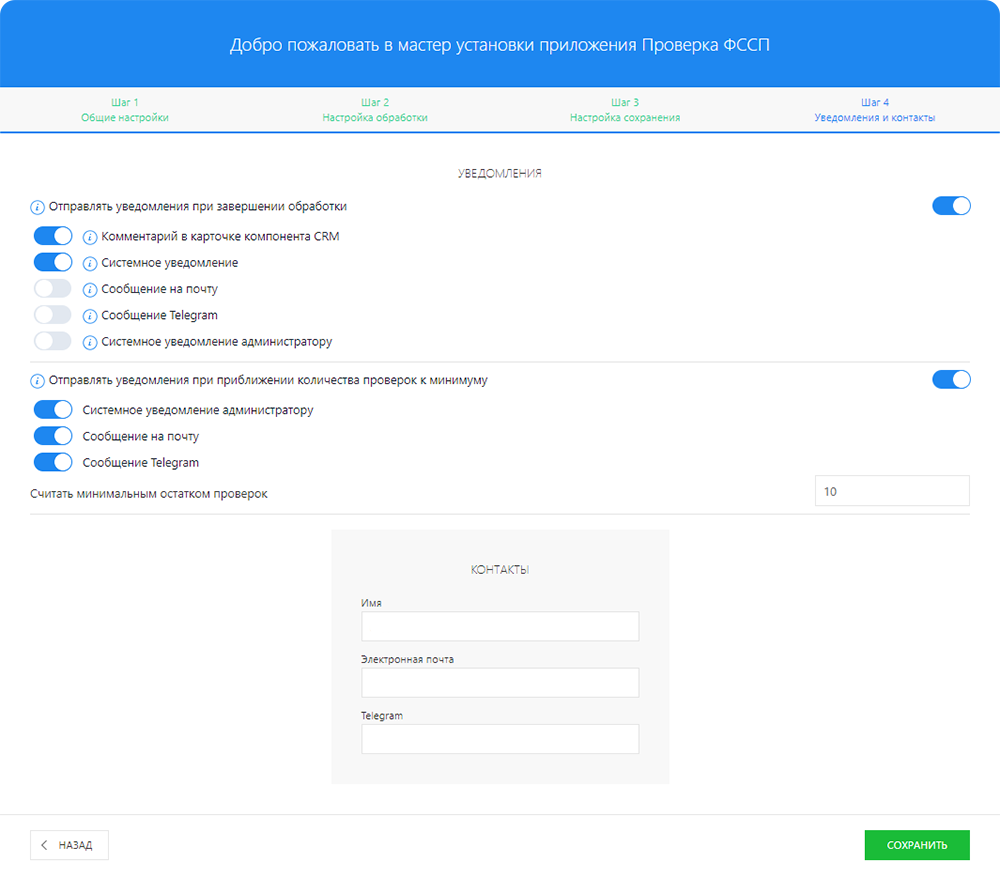
Настройка уведомлений приложения.
-
Отправлять уведомления при завершении обработки
Когда запрос обработан приложение отправляет выбранные уведомления.
-
Комментарий в карточке компонента CRM
Приложение добавляет комментарий с данными обработки, если запрос на обработку был сделан из карточки компонента CRM.
-
Системное уведомление
Пользователь, который отправил запрос, получает системное сообщение о завершении обработки с результатом.
-
Сообщение на почту
Отправлять на почту сообщения о завершении обработки с результатом.
-
Сообщение Telegram
Отправлять в Telegram сообщения о завершении обработки с результатом.
-
Системное уведомление администратору
Администратор получает системное сообщения о всех завершенных обработках с результатоми.
-
Комментарий в карточке компонента CRM
-
Отправлять уведомления при приближении количества проверок к минимуму
Когда остаток проверок приближается к указанному минимуму, приложение отправляет выбранные уведомления
- Системное уведомление администратору
- Сообщение на почту
- Сообщение Telegram
-
Значения по умолчанию
Название опции По умолчанию Отправлять уведомления при завершении обработки Комментарий в карточке компонента CRM Вкл Системное уведомление Вкл Сообщение на почту Выкл Сообщение Telegram Выкл Системное уведомление администратору Выкл Отправлять уведомления при приближении количества проверок к минимуму Системное уведомление администратору Вкл Сообщение на почту Вкл Сообщение Telegram Вкл Считать минимальным остатком проверок 10
3.0Процесс работы с приложением
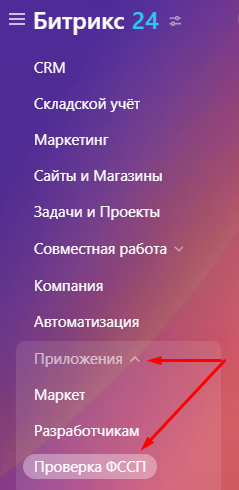
В процессе установки приложения добавляются новые пункты меню:
- В основное меню CRM добавлен новый пункт "Проверка ФССП". Он находится в разделе приложения.
- В карточки CRM добавлен новый пункт меню "Проверка ФССП"
После установки откроется интерфейс приложения.
Меню приложения:
3.1Поиск
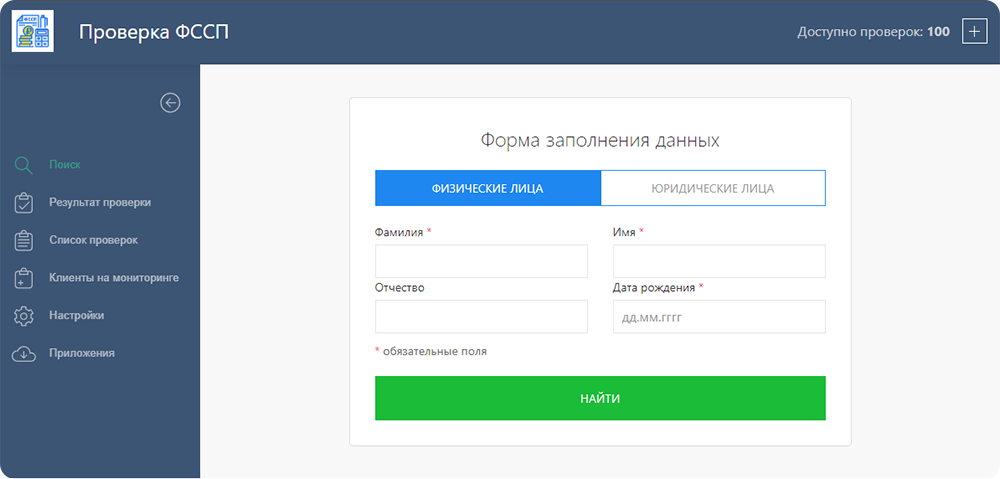
Форма поиска состоит из 2х частей:
Для поиска информации о задолженности необходимо ввести следующие данные:
Физические лица
- Фамилия
- Имя
- Отчество (необязательно)
- Дата рождения
Юридические лица
- Название или ИНН компании
- Регион компании
Предупреждение:
Для получения более точных результатов, рекомендуется указывать ИНН организации.
Затем отправьте данные на проверку.
3.2Результат проверки
Как только ваш запрос будет обработан, вы получите уведомление.
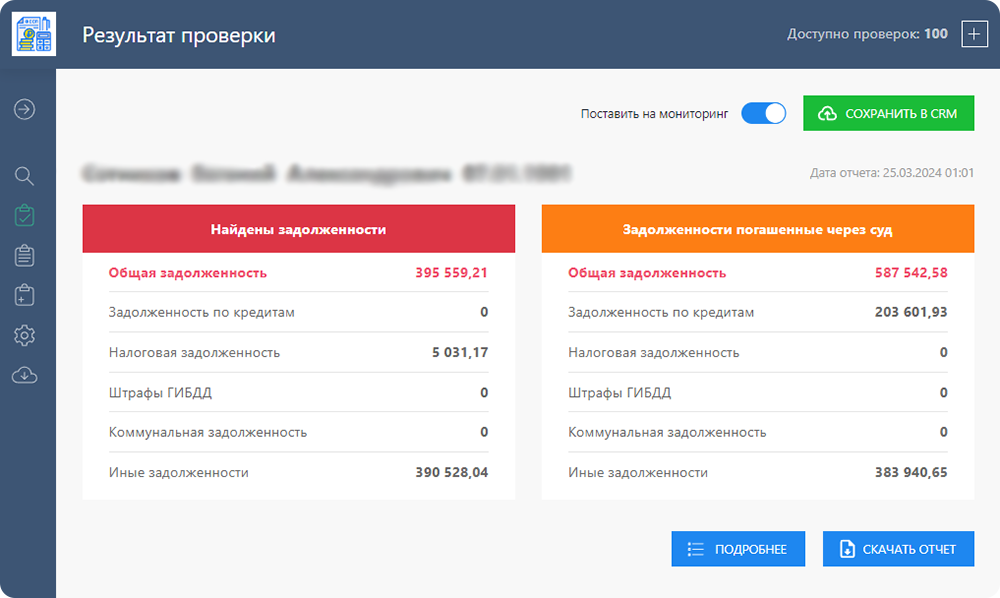
Во вкладке "Результат проверки" появятся данные проверки.
-
Статус проверки
В ответе может быть 3 статуса проверки:
- Имеются задолженности
- Задолженности погашены через суд
- Задолженностей не найдены
-
Сумма задолженности
Для физических лиц:
- Общая задолженность
- Задолженность по кредитам
- Налоговая задолженность
- Штрафы ГИБДД
- Коммунальная задолженность
- Иные задолженности
Для юридических лиц:
- Общая задолженность
- Задолженность по кредитам
- Налоговая задолженность
- Задолженность пенсионному фонду
- Задолженность по страховым взносам
- Иные задолженности
-
Подробный отчет по каждой задолженности
При клике на кнопку "Подробнее" появляется таблица с данными о задолженности:
- Номер ИП
- Cумма непогашенной задолженности
- Дата ИП
- Вид документа
- Дата принятия ИД
- Номер ИД
- Номер СД
- Наименование органа, выдавшего исполнительный документ
- ИНН органа, выдавшего исполнительный документ
- Предмет исполнения
- Отдел судебных приставов
- Адрес отдела судебных приставов
- Судебный пристав - исполнитель
- Телефон судебного пристава - исполнителя
- Дата проверки
- Дата прекращения ИП
- Причина прекращения ИП
Вы можете сохранить отчет в формате PDF, нажав на кнопку "Скачать отчет"
Если результаты проверки открыты в карточке клиента, вы можете сохранить эти данные в CRM.
Вы также можете включить этого клиента в список для ежедневного мониторинга. Подробнее о мониторинге
3.3 Список проверок
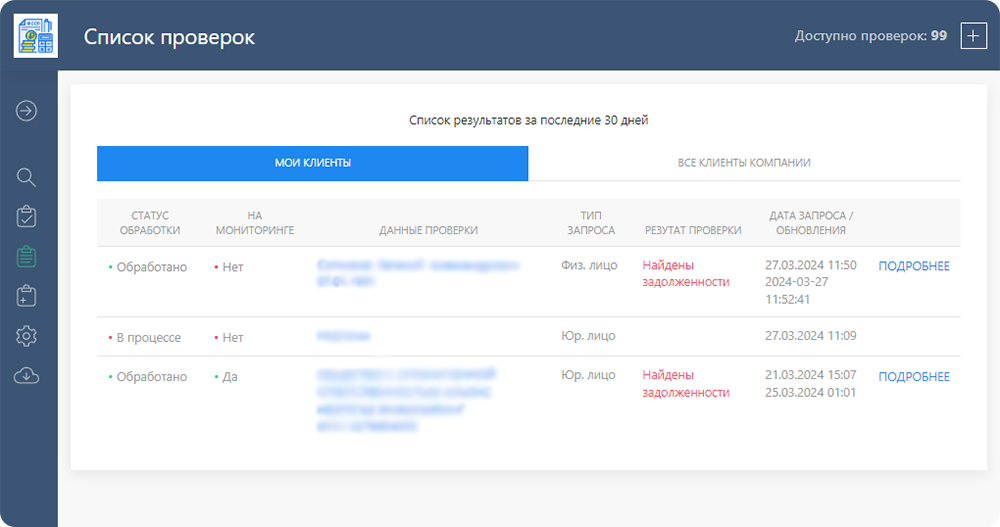
Эта вкладка показывает все результаты проверок за последние 30 дней.
Таблица результатов:
- Статус обработки
Может быть два варианта: "Обработано" или "В процессе".
- На мониторинге
Может быть два варианта: "Да" или "Нет".
- Данные проверки
Это данные, отправленные на проверку.
Если данные были отправлены из карточки клиента, этот текст будет ссылкой на карточку клиента.
- Тип проверки
Может быть два варианта: "Физ. лицо" или "Юр. лицо".
- Результат проверки
Если проверка завершена, отображается статус результата.
- Дата запроса / обновления
Первое значение - это дата и время отправки запроса на проверку. Второе - это дата и время последнего обновления результата. Время приведено в Московском часовом поясе (UTC +3).
- Подробнее
Это ссылка на результат проверки, если проверка завершена и имеются задолженности.
Администраторы портала имеют доступ не только к своим запросам, но и к запросам всей организации.
3.4 Клиенты на мониторинге
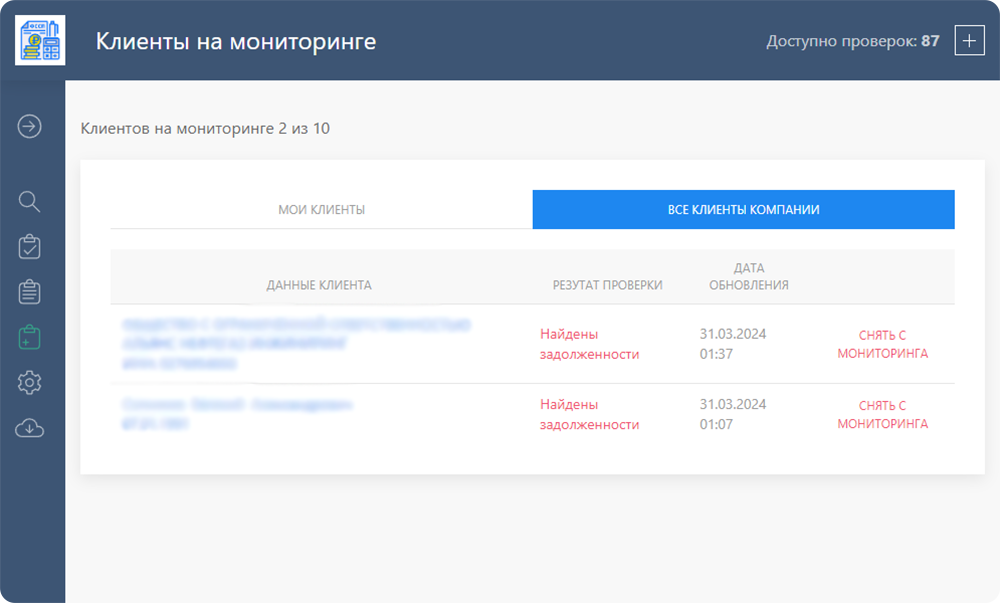
Эта вкладка показывает всех клиентов поставленных на мониторинг.
Таблица результатов:
- Данные проверки
Это данные, отправленные на проверку.
Если данные были отправлены из карточки клиента, этот текст будет ссылкой на карточку клиента.
- Результат проверки
Если проверка завершена, отображается статус результата последней проверки.
- Дата обновления
Дата и время последнего обновления результата. Время приведено в Московском часовом поясе (UTC +3).
- Снять с мониторинга
При клике клиент снимается с мониторинга.
Администраторы портала имеют доступ не только к своим клиентам, но и к клиентам всей организации.
3.5 Настройки
На данной вкладке предоставлена возможность модификации настроек приложения.
Эта вкладка полностью совпадает с настройками, представленными в мастере установки.
Подробнее о настройках приложения
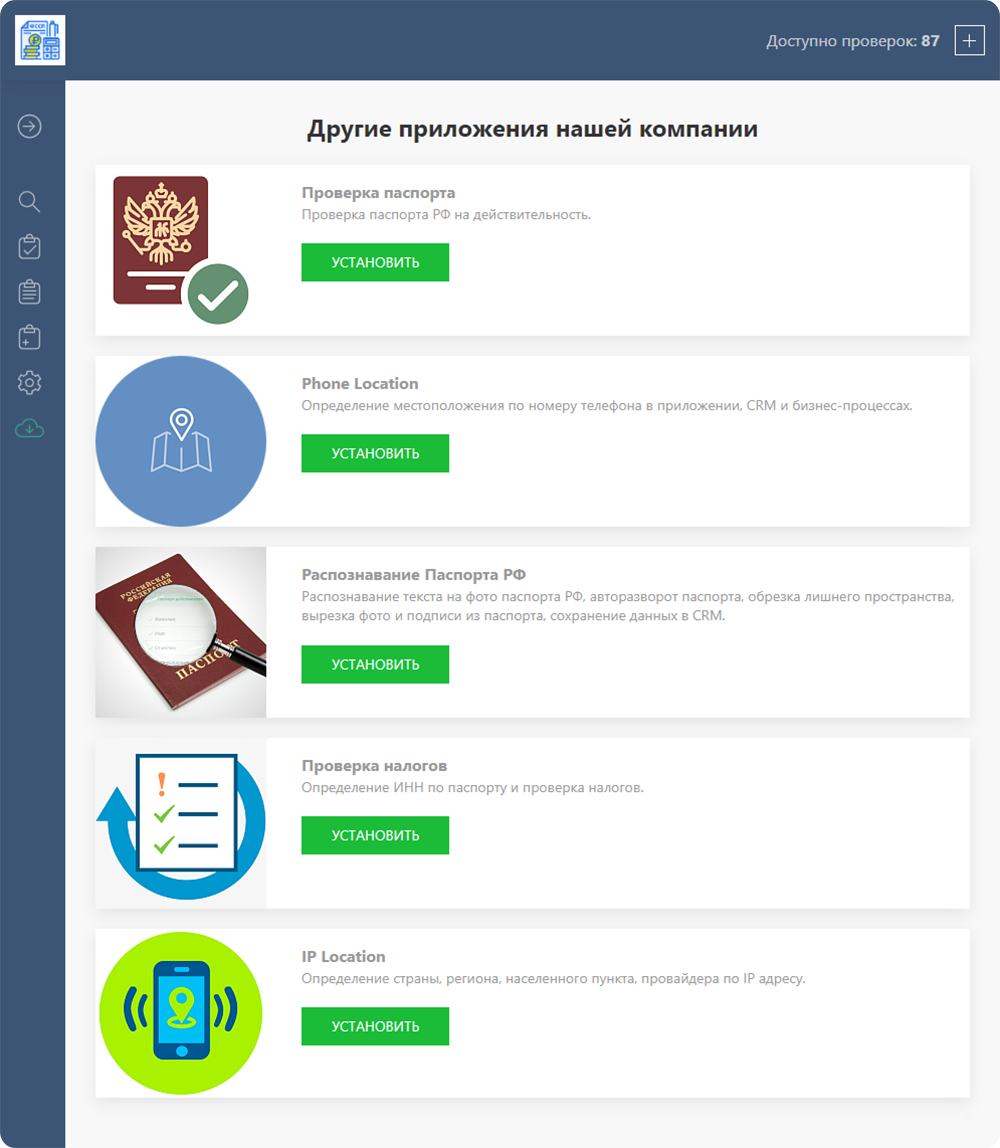
3.6 Приложения
На данной вкладке вы можете ознакомиться с другими приложениями нашей компании, которые могут быть полезны вашему бизнесу.
Для их установки достаточно перейти по предложенной ссылке.
4.0Смарт-процесс
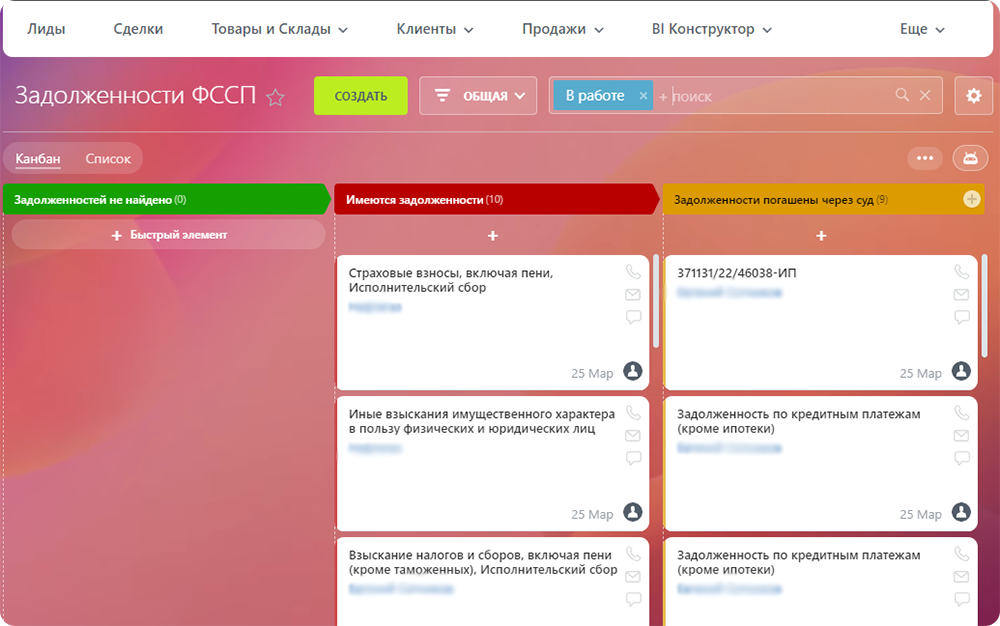
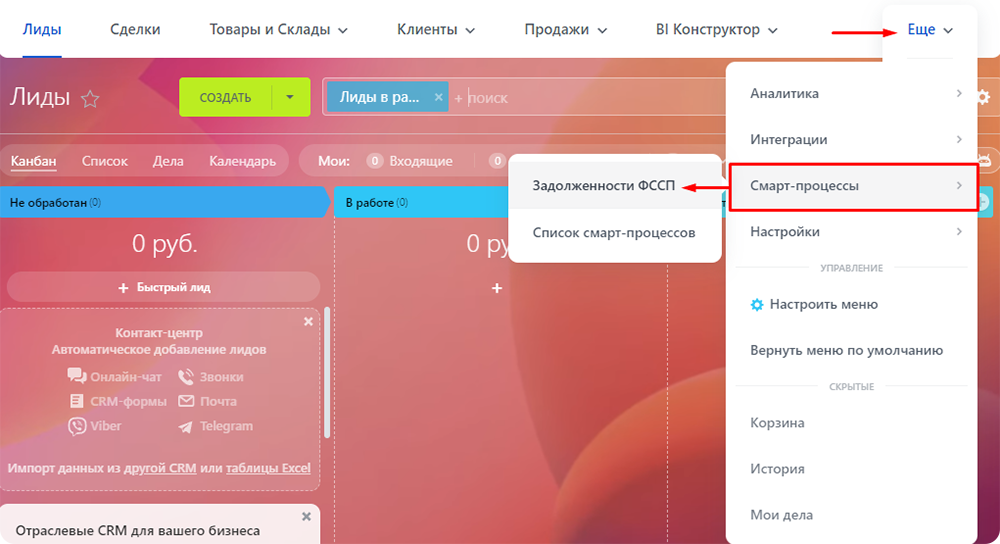
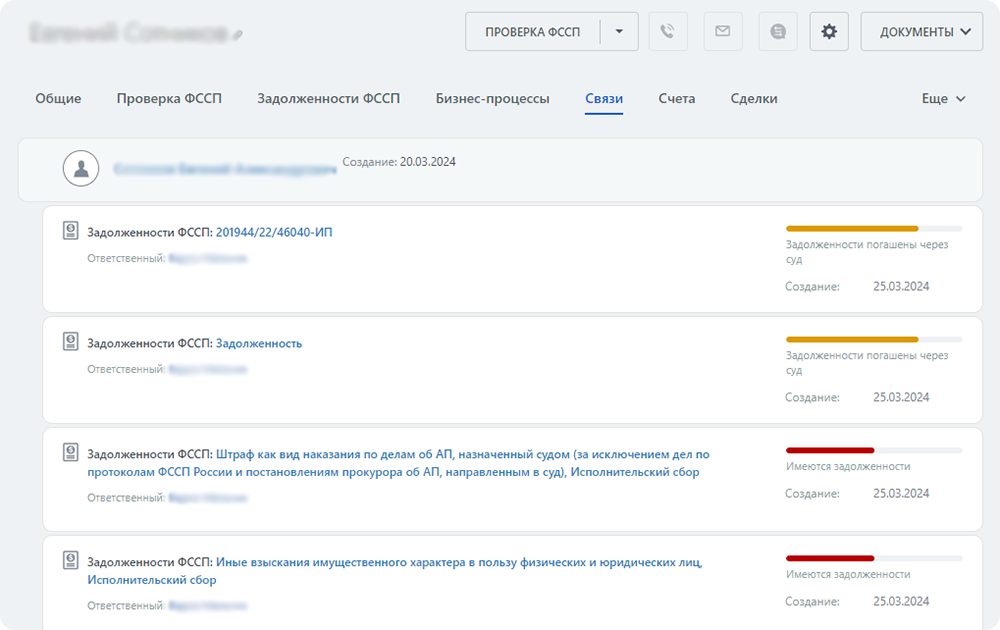
По умолчанию при установке приложения добавляется смарт-процесс "Задолженности ФССП".
Cмарт-процесс "Задолженности ФССП" - это система, которая собирает данные о задолженностях клиентов из ФССП. Каждая задолженность клиента сохраняется как отдельная запись с данными клиента и подробной информацией о задолженности.
4.1Данные смарт-процесса
В смарт-процессе "Задолженности ФССП" сохраняяются следующие данные:
-
Название
Предмет исполнения или номер ИП
Например: Страховые взносы, включая пени, Исполнительский сбор или 288336/23/02005-ИП
-
Данные юридического лица
- Компания
- ИНН компании
- Адрес компании
-
Данные физического лица
- Фамилия
- Имя
- Отчество
- Дата рождения
- Город
- Регион
- Номер ИП
- Cумма непогашенной задолженности
- Дата ИП
- Вид документа
- Дата принятия ИД
- Номер ИД
- Номер СД
- Наименование органа, выдавшего исполнительный документ
- ИНН органа, выдавшего исполнительный документ
- Предмет исполнения
- Отдел судебных приставов
- Адрес отдела судебных приставов
- Судебный пристав - исполнитель
- Телефон судебного пристава - исполнителя
- Дата проверки
- Дата прекращения ИП
- Причина прекращения ИП
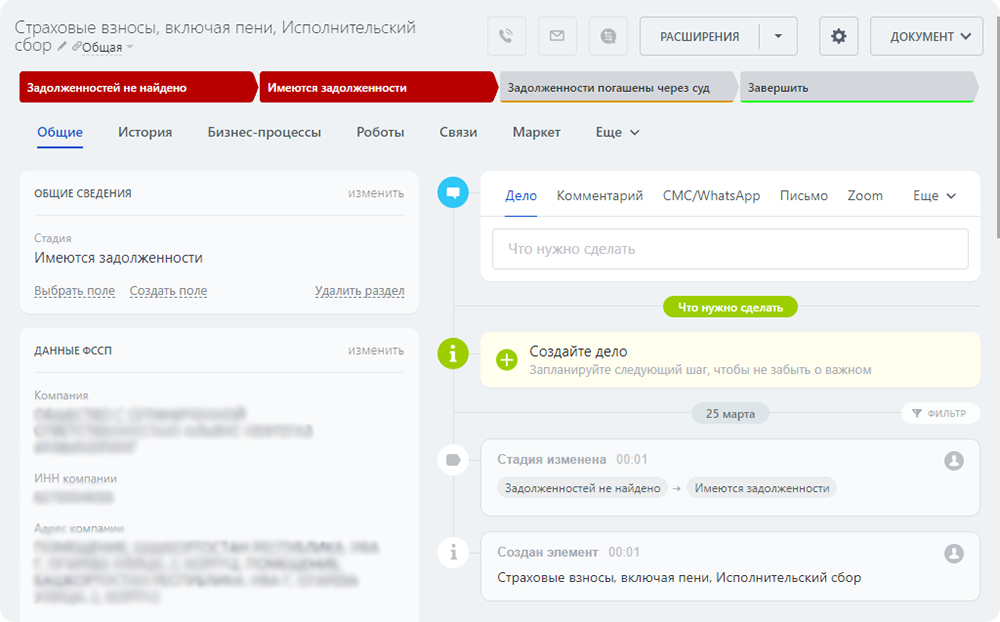
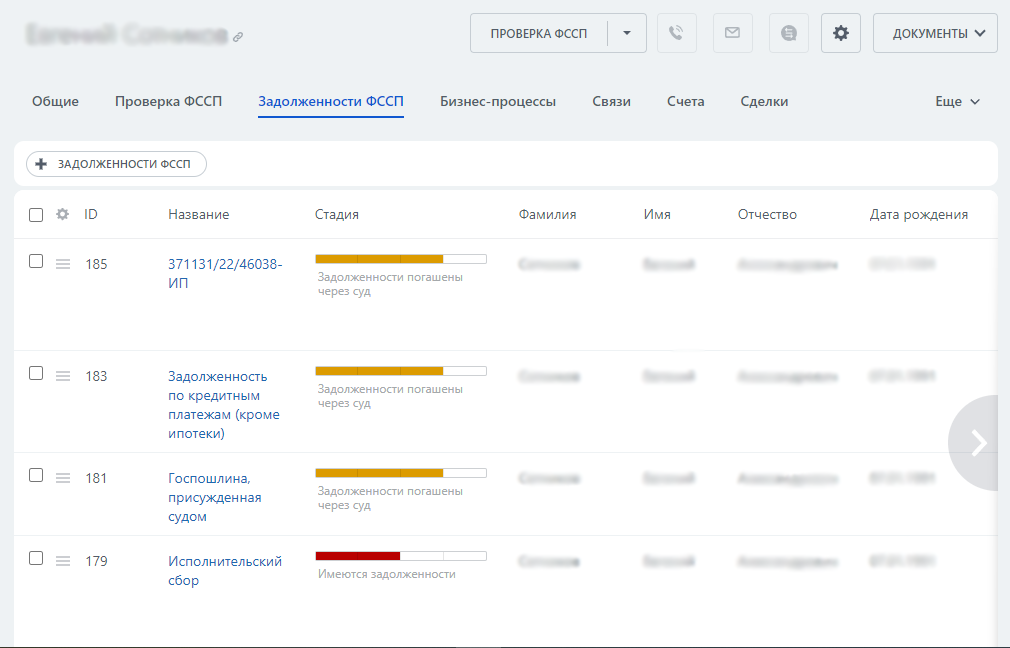
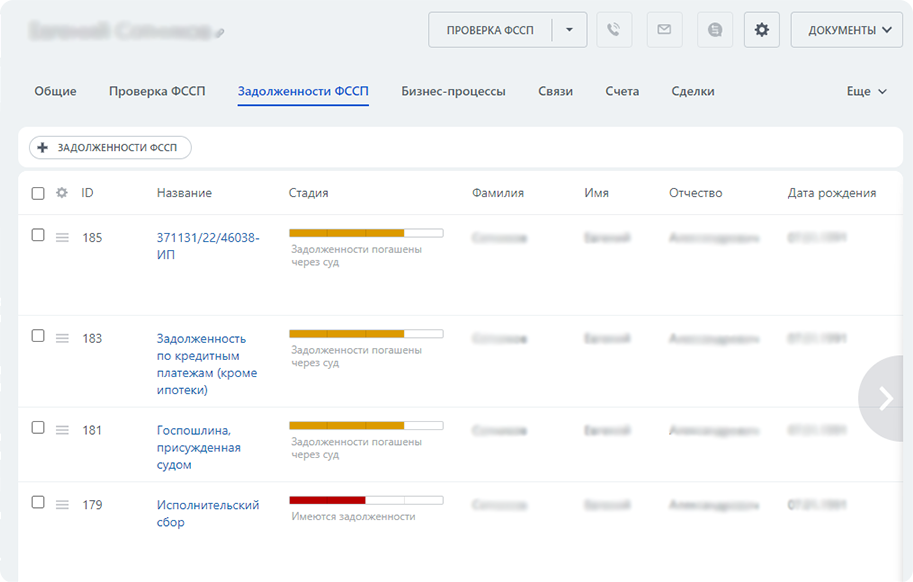
4.2Данные о задолженности в карточке клиента
В карточке клиента можно получить информацию о задолженности ФССП.
4.3Связи смарт-процесса с сущностью CRM
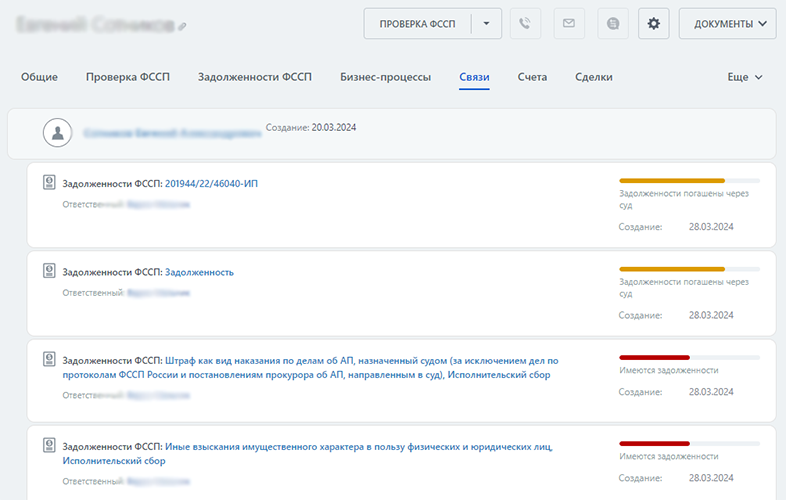
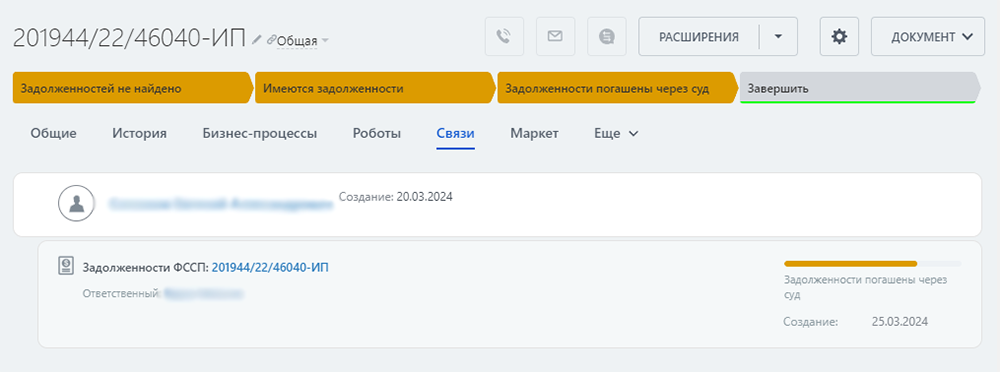
При сохранении смарт-процесса создается связь с сущностью CRM, где были сохранены данные.
Это обеспечивает возможность получения данных о задолженности в автоматизированных процессах.
5.0Бизнес-процессы
По умолчанию при установке приложения добавляется 2 активити в конструктор бизнес-процессов.
- Проверка физических лиц
- Проверка юридических лиц
5.1Пример создания бизнес-процесса
5.1.1 Пример создания бизнес-процесса
Шаг 1
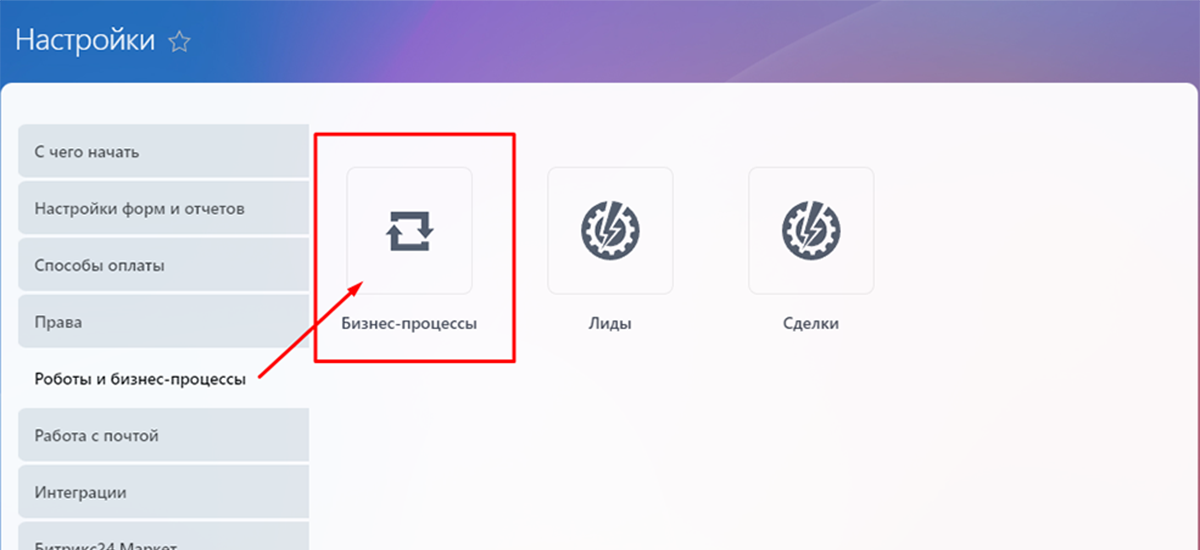
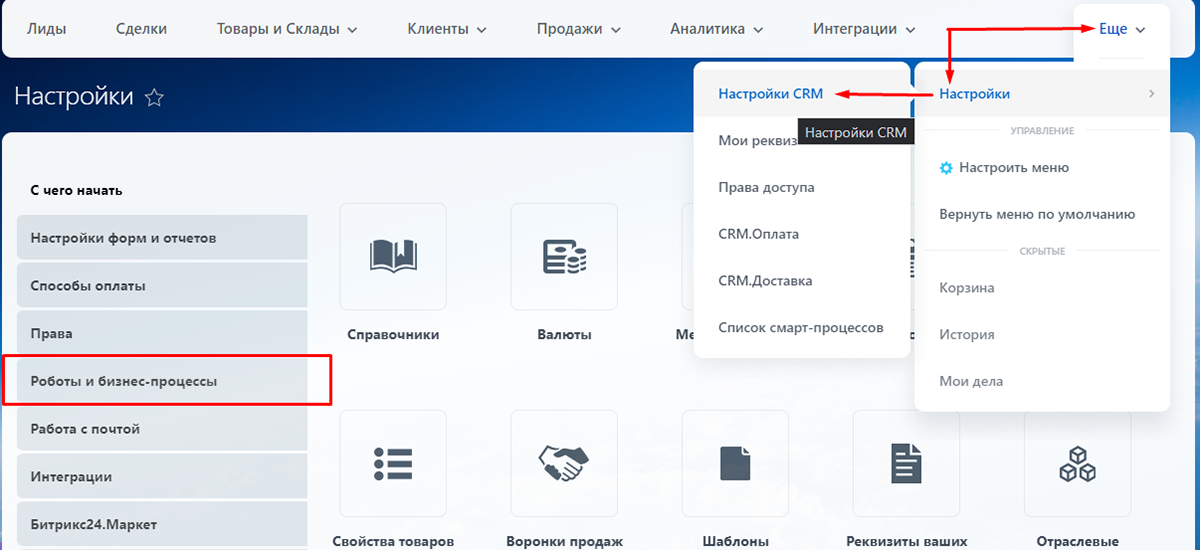
Переходим в настройки CRM и выбираем пункт Роботы и бизнес-процессы, и выбираем пункт Бизнес-процессы (URL вашего портала /crm/configs/)
5.1.2Пример создания бизнес-процесса
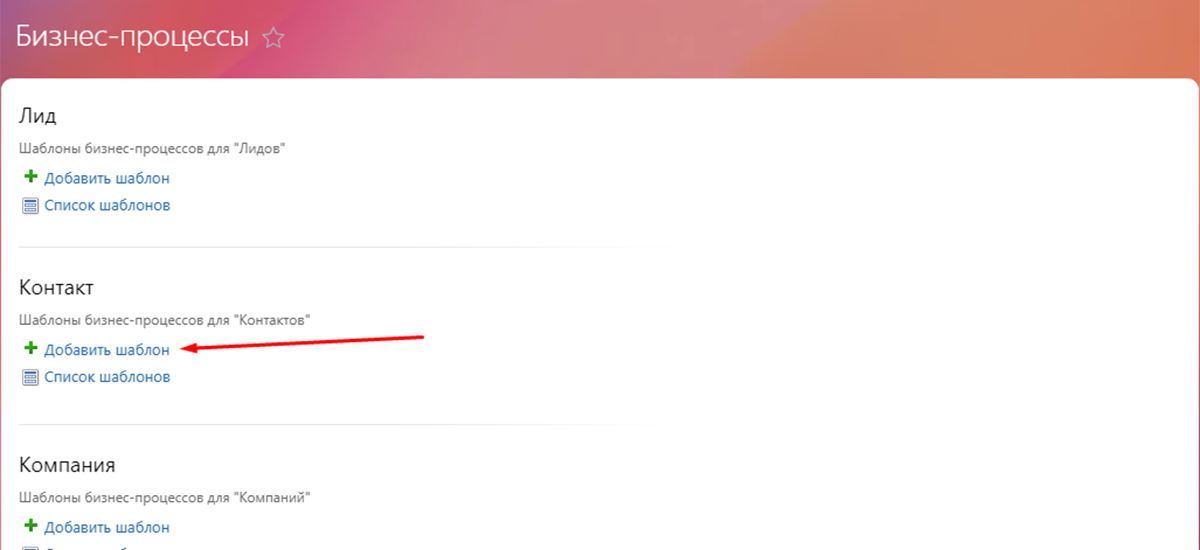
Шаг 2
Выбираем пункт Добавить шаблон в блоке Шаблоны бизнес-процессов для "Контактов" (URL вашего портала /crm/configs/bp/)
5.1.3Пример создания бизнес-процесса
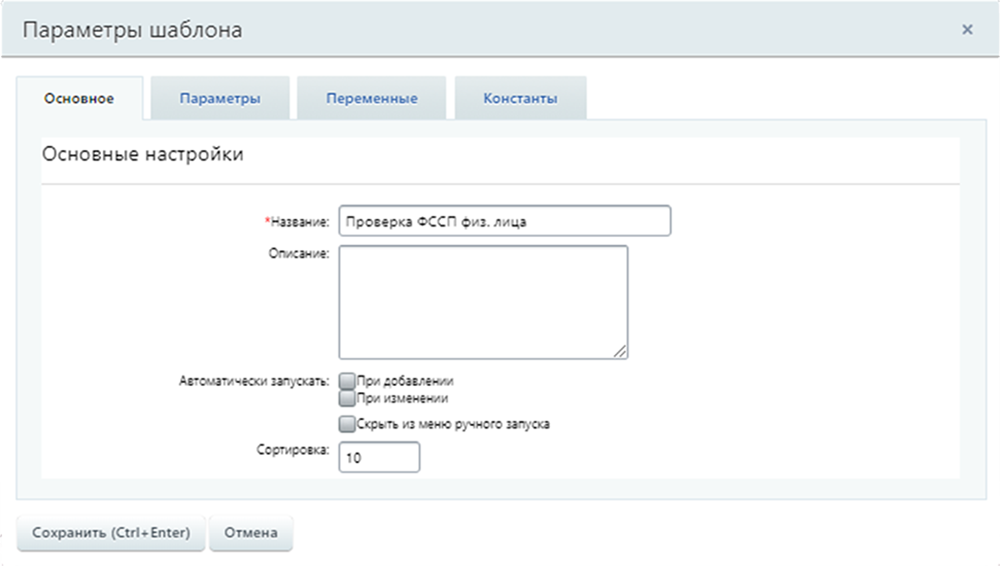
Шаг 3
В появившейся форме заполняем:
- Название - обязательное поле. В нашем примере "Проверка ФССП физ. лица"
- Автоматически запускать - не обязательно, в нашем примере опция отключена
- Сохраняем введенные данные
5.1.4Пример создания бизнес-процесса
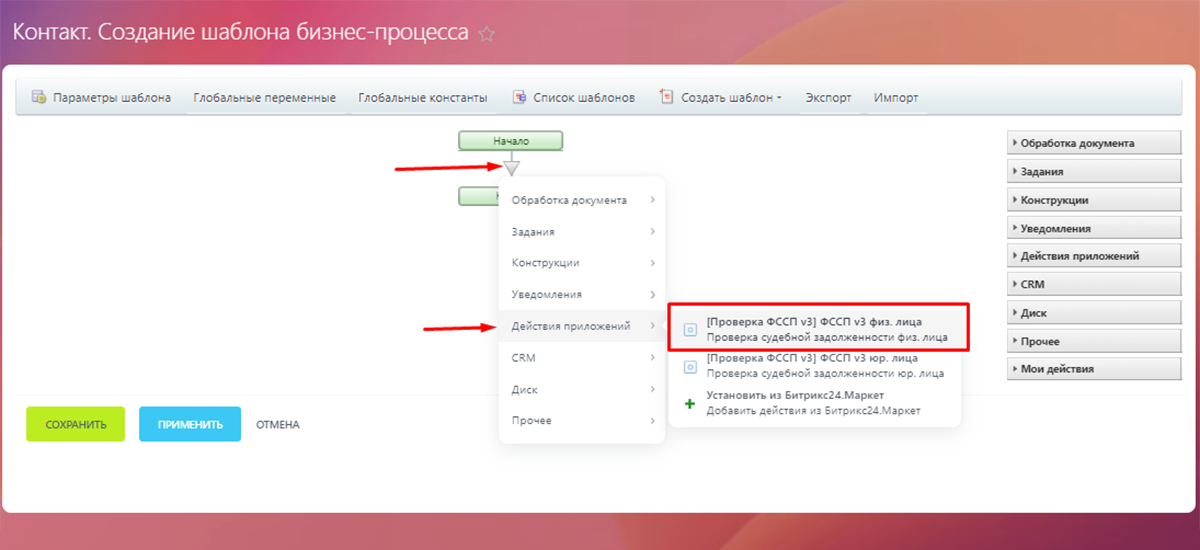
Шаг 4
После сохранения открывается конструктор Бизнес-процесса.
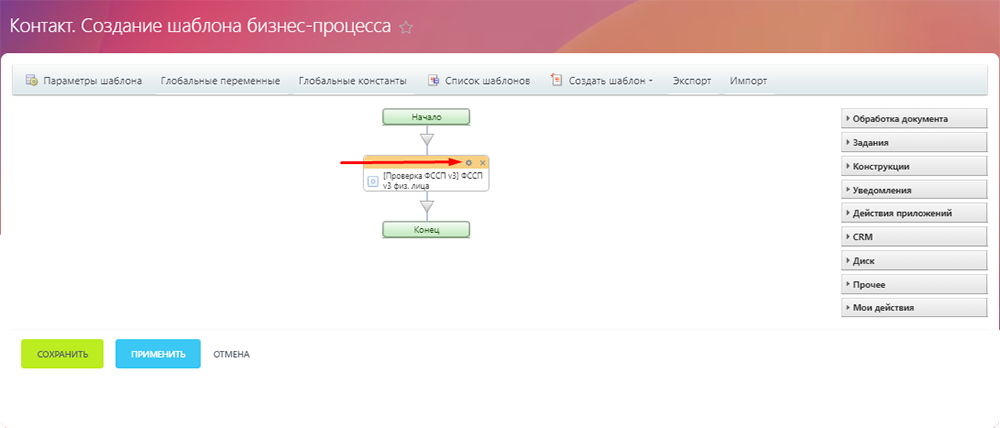
Добавляем активити ФССП v3 физ. лица
5.1.5Пример создания бизнес-процесса
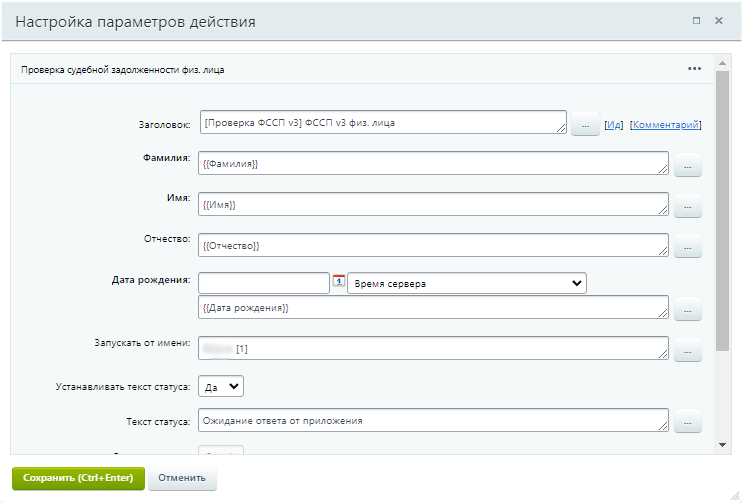
Шаг 5
Настраиваем входные данные бизнес-процесса
- Открывем настройки активити.
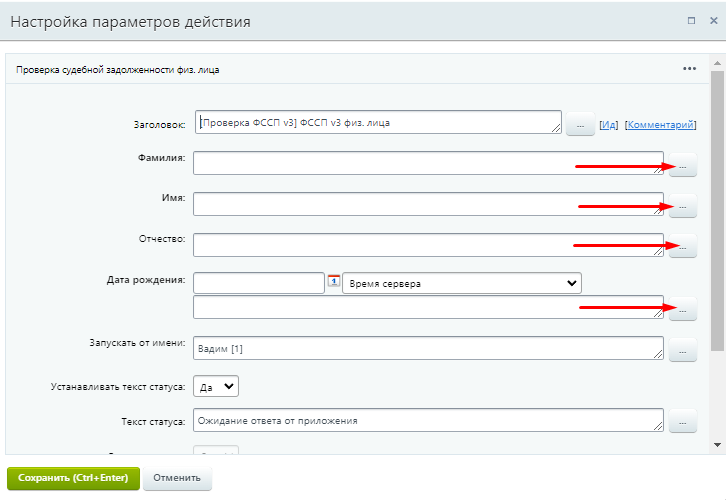
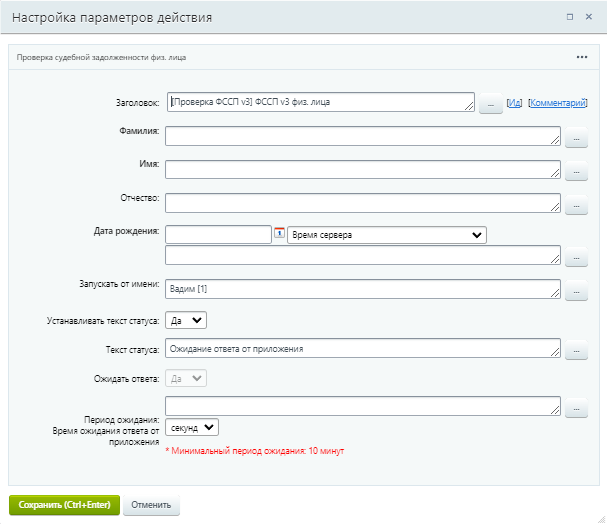
- В открывшейся форме необходимо заполнить поля фамилия, имя, отчество и дата рождения. По этим данным будет осуществляться проверка.
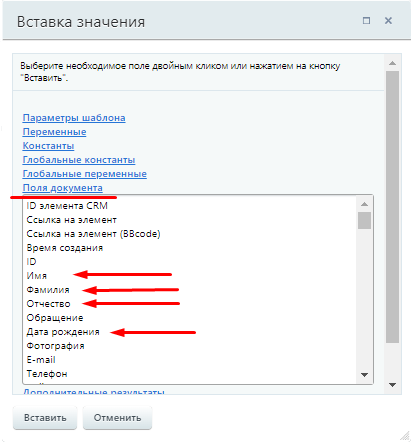
- Напротив каждого поля есть меню с настройками. Открываем его и выбираем раздел "Поля документа".
- Выбираем нужное поле. В нашем примере мы используем поля по умолчанию, но вы можете выбрать пользовательские поля, если это необходимо.
- Сохраняем данные.
5.1.6Пример создания бизнес-процесса
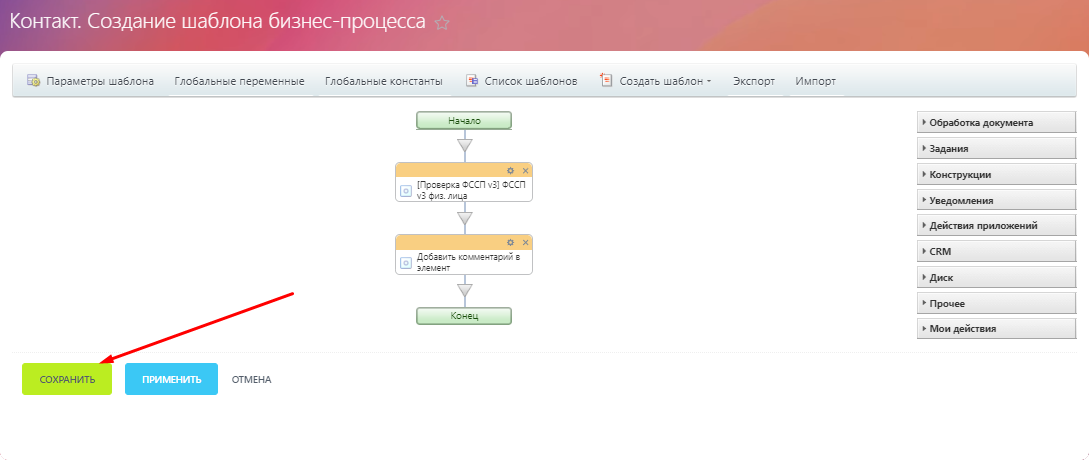
Шаг 6
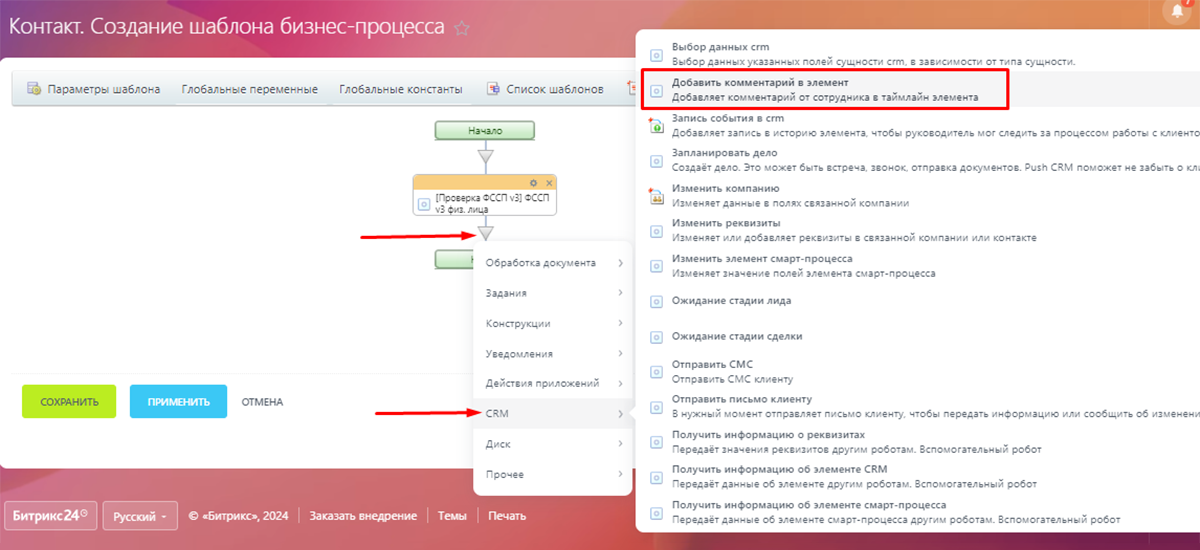
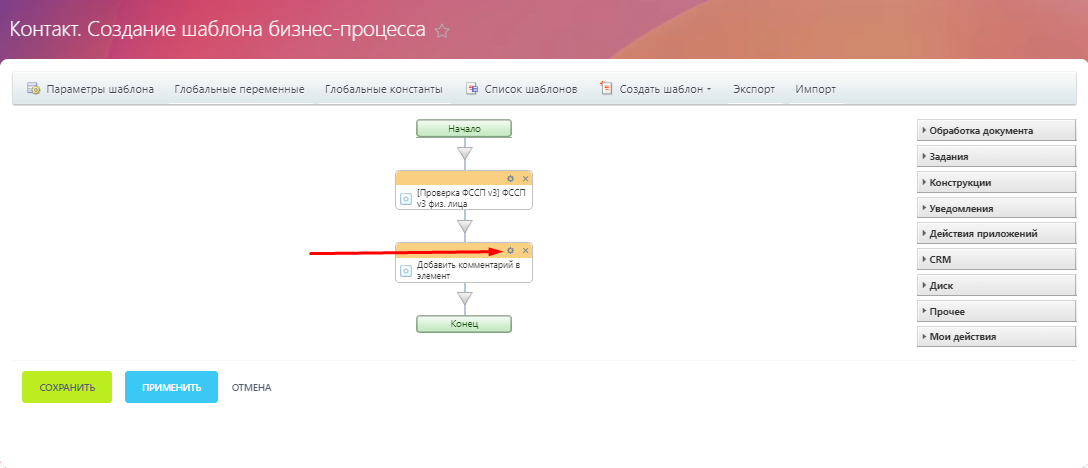
Записываем результат обработки в комментарий.
Для этого добавляем еще одно действие в конструкторе - CRM / Добавить комментарий
5.1.7Пример создания бизнес-процесса
Шаг 7
Записываем результат обработки в комментарий.
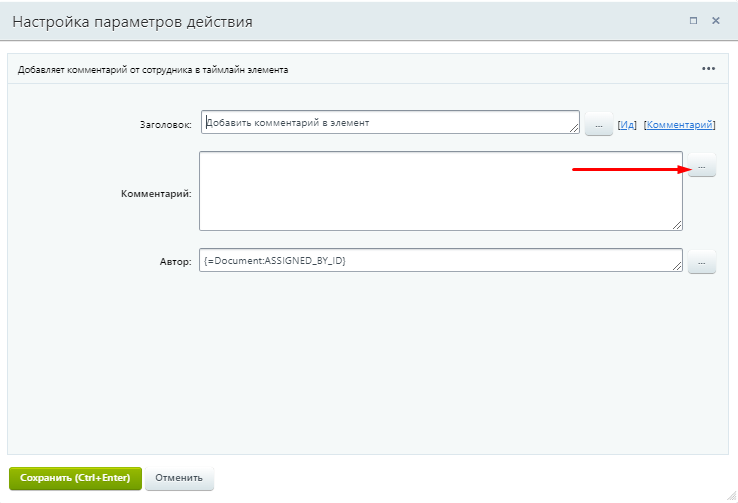
- Открывем настройки активити.
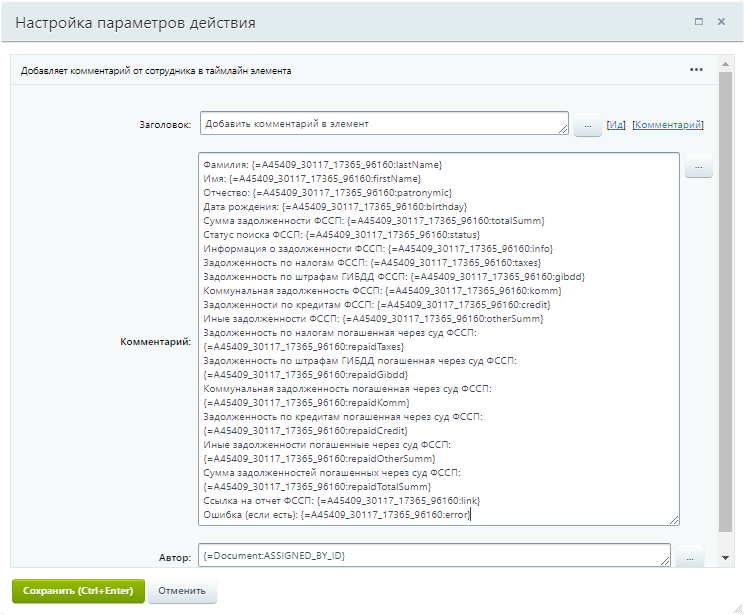
- В открывшейся форме необходимо заполнить поле комментарий. Эти данные будут записаны в комметарий после окончания проверки.
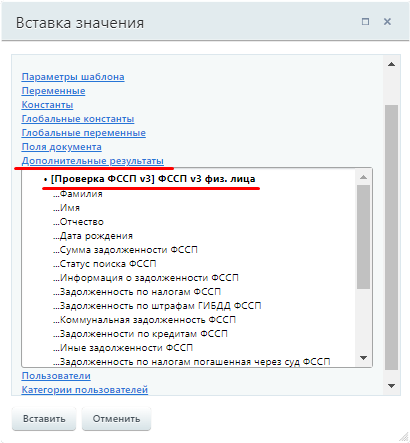
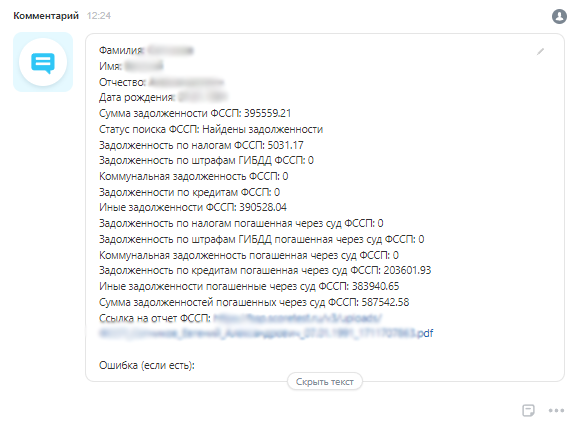
- Напротив поля комментарий есть меню с настройками. Открываем его и выбираем раздел "Дополнительные результаты" и кликаем по пункту "[Проверка ФССП v3] ФССП v3 физ. лица".
- Выбираем нужные поля из списка. В нашем примере мы используем все 20 полей, но вы можете выбрать только необходимые поля под вашу задачу.
- Сохраняем данные.
5.1.8Пример создания бизнес-процесса
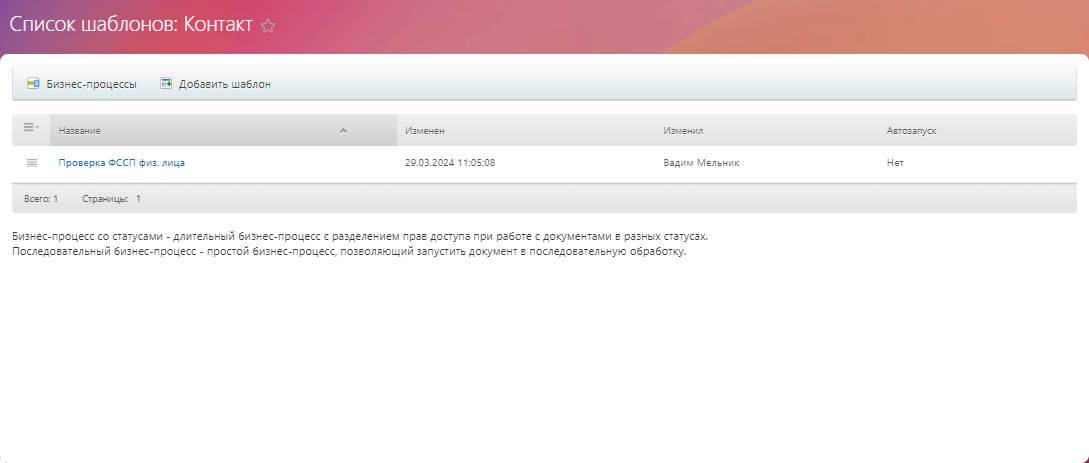
Шаг 8
Сохраняем бизнес-процесс.
На этом процесс создания бизнес-процесса закончен.
5.2Запуск бизнес-процесса
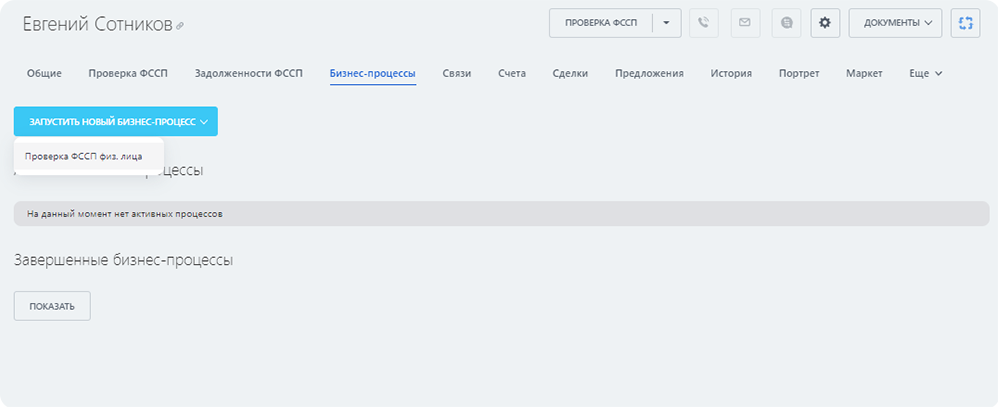
Открываем контакт.
Переходим во вкладку бизнес-процессы.
Нажимаем на кнопку "Запустить новый бизнес-процесс".
В списке находим название процесса "Проверка ФССП физ. лица", который был создан нами ранее, и нажимаем на него.
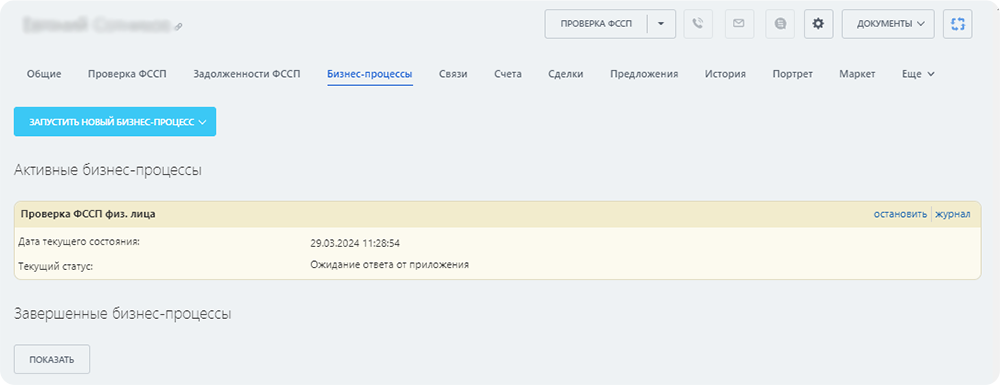
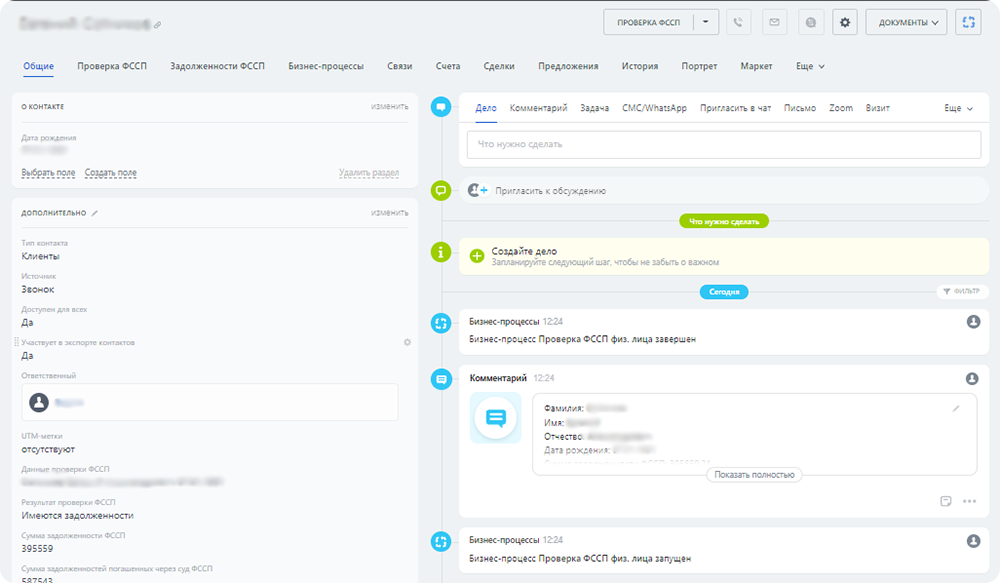
Бизнес-процесс запущен, данные отправлены на обработку.
5.3Результат бизнес-процесса
Когда данные будут обработаны и бизнес-процесс будет завершен, в карточке клиента появится новый комментарий с результатами проверки.
5.4Входные данные
Для запуска бизнес-процесса необходимо определить источник входных данных.
Данные для проверки физических лиц:
- Имя
- Фамилия
- Отчество (не обязательно, при наличии)
- Дата рождения
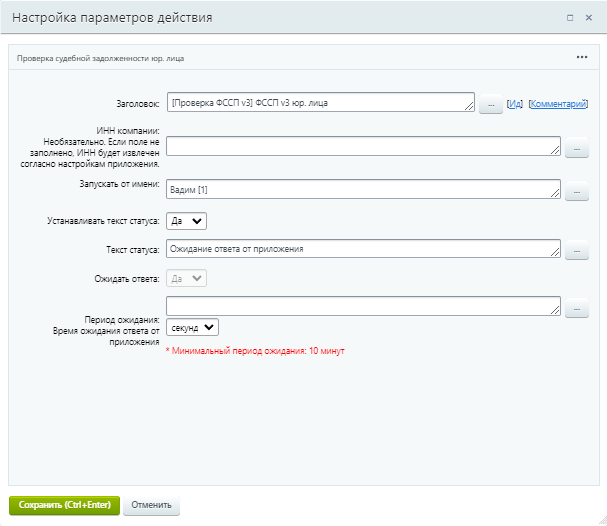
Данные для проверки юридических лиц:
- ИНН компании
6.0 Мониторинг клиентов
Ежедневное обновление данных о задолженности клиента
Как это работает:
- Вы ставите клиента на мониторинг.
- Ежедневно приложение обновляет данные о задолженности клиента и сохраняет их в CRM.
- Вы получаете уведомления с результатами проверки.
По умолчанию вы можете поставить 10 клиентов на мониторинг, для увеличения количества клиентов вы можете купить подписку.

7.0Лимит проверок
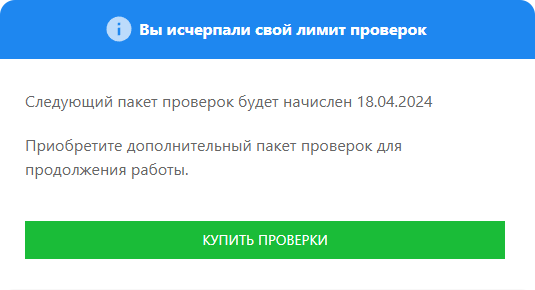
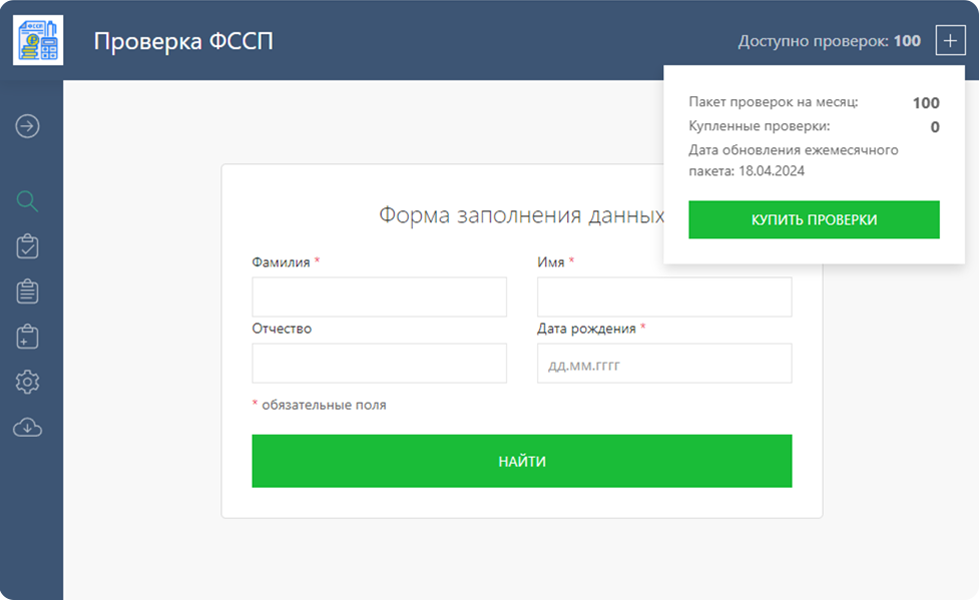
Во время установки приложения устанавливается месячный лимит проверок - 100.
Этот лимит обновляется каждый месяц.
Когда лимит исчерпывается, работа приложения приостанавливается до тех пор, пока не будет обновлен ежемесячный пакет или не будет приобретен коммерческий пакет.
Вы можете увеличить этот лимит, купив коммерческий пакет проверок, перейдя по ссылке в приложении.
7.1Лимит клиентов на мониторинге
Во время установки приложения устанавливается лимит клиентов на мониторинге, по умолчанию он состовляет 10 клиентов.
Когда лимит исчерпывается, вы не сможете добавить клиента на мониторинг.
Вы можете увеличить этот лимит, купив ежемесячную подписку, перейдя по ссылке в приложении.